查看: 4|回复: 0

拖拽移动轨迹终极指南:从误操作到飞一样的剪辑手感

[复制链接]

0

主题

0

回帖

0

积分

投稿达人V6

积分
0
发表于 2026-7-31 09:33 | 显示全部楼层 |阅读模式
你试过吗?明明想把这个镜头片段精确拖到另一轨,结果手一滑,直接覆盖了三秒的素材,然后撤销……再拖,又滑?说实话,那瞬间我真想把鼠标摔了。剪辑软件里的拖拽移动轨迹,看着简单,但处处是坑。

误区:拖拽就是按住鼠标不松手?


别天真了。很多教程没告诉你,拖拽移动轨迹的“手感”,其实有一半取决于设置。比如,PR里那个“吸附”(Snap)的磁铁图标,你关了它,拖素材就像滑冰,永远对不齐刀口;开了它,又像有吸铁石,动不动就黏在一点都不想要的地方。这让我一度怀疑——是不是Adobe故意搞心态?其实,你该调的是吸附强度,在首选项里,把“Snap distance in time”从默认的3帧改成1帧,拖拽精度立刻提升,细微调整时,按住Ctrl/Cmd微调,一格一格移,爽感直冲脑门。另外,鼠标DPI?哈,太高了也不行,400-800之间,最适合精细拖拽,别问为什么,我试了十次剪十条片子才总结出来的。

再来说个反直觉的——很多时候根本不需要鼠标拖拽!用快捷键前后移动一帧:Win是Ctrl+左右箭头,Mac是Opt+左右。或者选中素材,直接打击数字键盘上的+/-号,输入偏移帧数,一次性挪动整段。拖拽移动轨迹,本质是个效率活,死守着鼠标不放,太新手了。


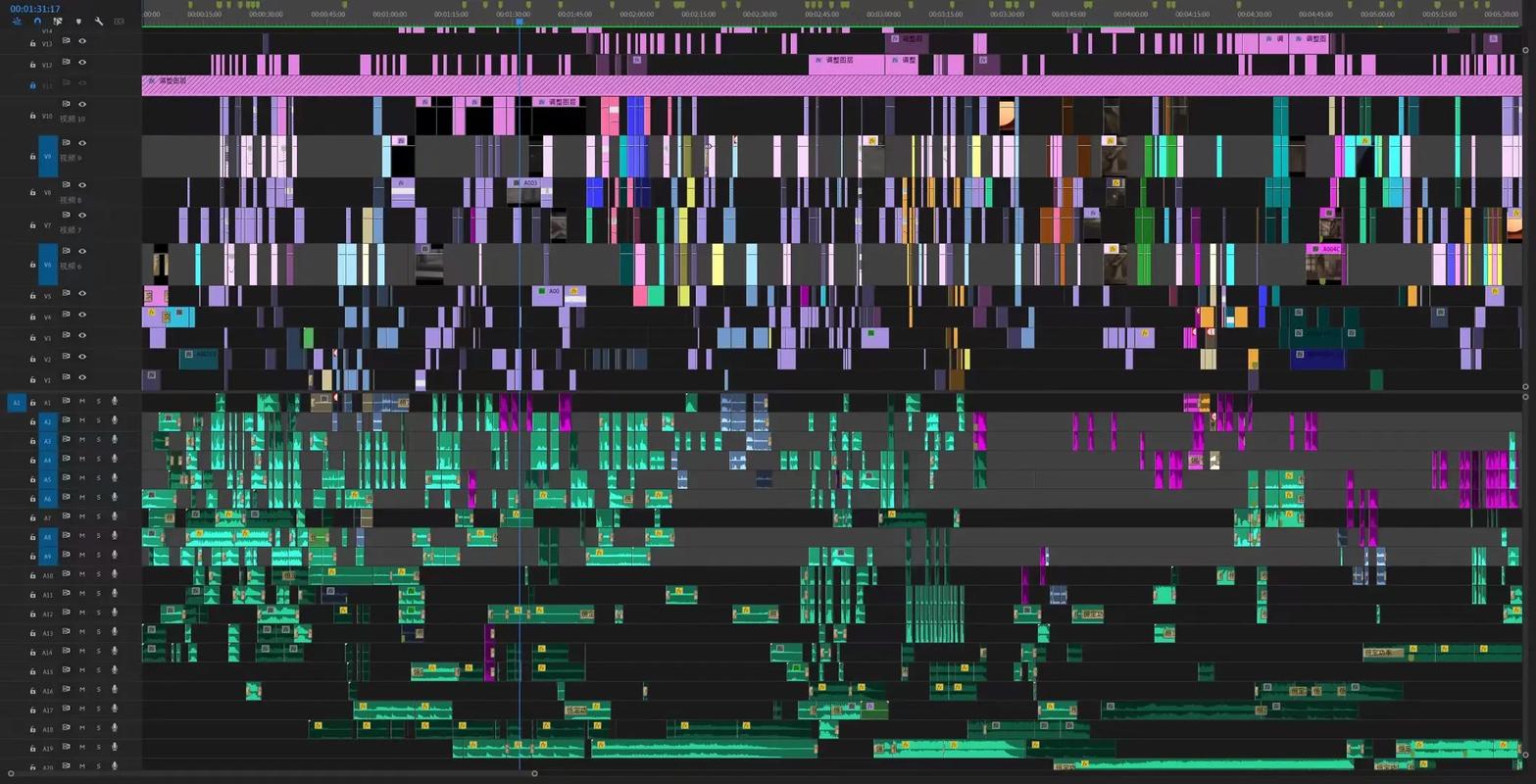
剪辑软件时间线吸附设置对比拖拽精度


效率神器:组合键改变拖拽轨迹的玩法


Alt、Shift、Ctrl——这三个键,在你拖拽素材时,轨迹会完全不同。按下Alt拖拽,复制一份出来,这个都知道。但按下Ctrl拖拽呢?在Final Cut里是禁用吸附,强行自由移动!这招用来微调BGM,让音乐重音刚好卡上画面,绝了。DaVinci Resolve更变态,Alt+Shift拖拽可以直接把音频部分分离,单独移动音轨而不影响视频。说实话,第一次发现时,我愣了三秒……这么重要的功能,藏那么深?

还有个技巧:拖拽变速点。很多人做变速,只会用速度线,但拖拽关键帧的轨迹其实也能控制速度。选择素材,按R键调出速度控制,直接拖拽视频片段边缘,不是拖素材长度,而是拖“持续时间”标记,轨迹拉长=慢放,压缩=快进,实时看到效果,比输入数值直观多了。就是得小心,别拖到了相邻素材。


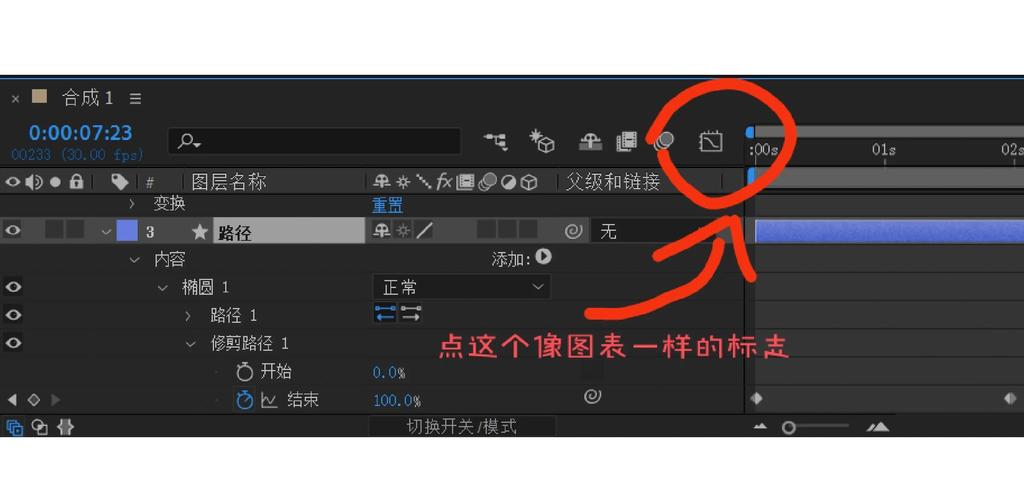
剪辑软件拖拽视频速度关键帧轨迹调整


轨迹平滑的奥秘:关键帧曲线与拖拽


说到拖拽移动轨迹,不能只想到素材块,关键帧的移动轨迹才是灵魂。尤其做位置动画,比如一个logo从左上飘到右下。默认的关键帧是线性轨迹,直来直去,贼生硬。你要是在关键帧上右键,改成“贝塞尔”曲线,然后拖拽控制柄——注意,是拖拽那个小圆点,调整出完美的缓入缓出,动画瞬间高级了。但有些软件的曲线拖拽简直是反人类设计,比如Resolve早期版本,控制柄短得都点不到,必须放大再放大……现在的18.5改善了不少,但提醒各位,调完曲线,一定要在播放过程中看实际拖拽轨迹是否平滑,别被曲线图的平滑骗了,GPU渲染预览有时会掉帧,导致拖拽轨迹在监视器中卡顿。这时候,渲染一下再检查,是个笨但有效的办法。

还有遮罩跟踪的拖拽轨迹。这个我吃过大亏——拍一个移动的人物,画遮罩抠像,然后自动跟踪,结果跟踪点在半路飘得亲妈都不认识。怎么办?手动拖拽校正!逐帧挪动那个跟踪点,确保轨迹贴合人物边缘,虽然耗时,但拯救废片。用Mocha AE之类插件会智能些,但万不得已的时候,纯手动拖拽移动轨迹,真的能救命。

多机位同步:拖拽轨迹的对齐魔法


拍了个乐队现场,三个机位,怎么对齐?有个蠢但快的方法:找个明显的音频峰值,比如鼓声开头,将机位1的音轨拖拽到峰值处,记下时间码;再把机位2的音轨同样拖拽对齐,然后按住Shift拖拽视频匹配音轨……等下,说反了,应该是先基于音频对齐,然后把视频叠上去。现在很多软件有基于音频自动同步的功能,但有时候会失败,尤其是现场环境嘈杂。我血泪经验:尽量打板,或者用闪光灯同步。如果没有,纯手动拖拽波形对齐,需要无限放大时间线,然后精细拖拽,这时候鼠标滚轮已经不好使了,必须用键盘的微移,一帧帧来,拖得眼珠都快瞪出来。但一旦对准,那种多机位随意切换的爽感,无可替代。


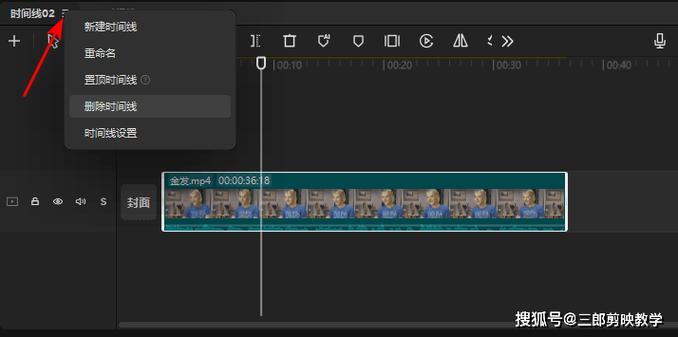
多机位剪辑时间线波形拖拽对齐示意


软件差异:哪个剪辑软件的拖拽逻辑最人性?


软件差异:哪个剪辑软件的拖拽逻辑最人性?


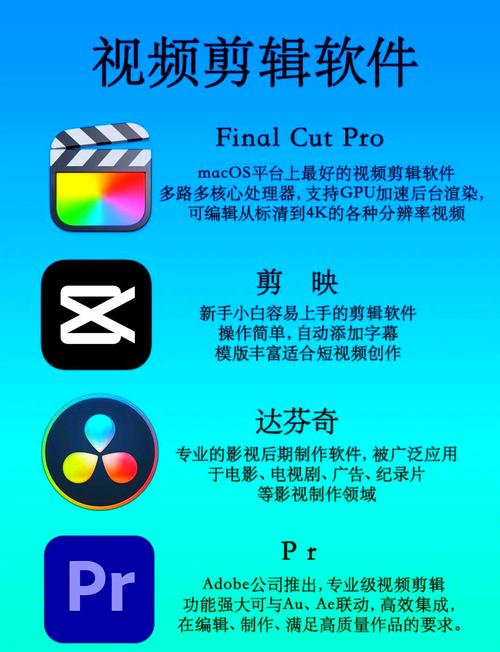
用了十年剪辑软件,从Vegas到PR,从FCPX到达芬奇,最后发现——最舒服的拖拽体验,可能是FCPX的磁性时间线。它自动规避碰撞,拖一个素材,周围的会自动让位,这个轨道链接的拖拽移动轨迹,极其顺滑,不像PR老弹出那烦人的“覆盖?”对话框。但是,FCPX太智能,有时拖到后面,所有素材都跟着移位,害得你忘记本来布局,一阵窒息。达芬奇剪辑呢,拖拽手感偏“硬”,有点像德国车挂挡,每一格明确,但适应了很精准。Premiere,呵呵,它就是那个中庸之道,啥都能做,但都不极致,拖拽反应时快时慢,看你用的什么版本和插件。我现在的做法是,根据项目选软件:快剪用FCPX,长片用PR配合调达芬奇,特效多就用AE——拖拽轨迹这事,没有完美,只有顺手。

最后,给所有还在拖拽中挣扎的哥们一句话:别跟软件较劲,去适应它,或者换个。磨刀不误砍柴工,花半小时精通拖拽移动轨迹的快捷键和设置,比你苦哈哈拖上三年强。
今日推荐
别乱摇!摇一摇反馈的黄金法则与血泪史
上周剪一个爆炸镜头,我把摇动幅度拉满——结果导演说像地震,不是爆炸。崩溃。重调了三天。这就是所谓的“摇一摇反馈”,听起来简单?呵呵。 摇一摇反馈到底在“反馈”啥? 说白了,就是模拟真实手持摄影的晃动,给观众制造临场感。尤其在动作戏、爆炸、撞击这些场景里。没有摇动,画面就像架在轨道上的死物。动了,就活了。但关键是,怎么摇才像真的?人眼的视觉反馈

您需要登录后才可以回帖 登录 | 立即注册

本版积分规则

免责声明:本站信息来自互联网,本站不对其内容真实性负责,如有侵权等情况请联系362039258#qq.com(把#换成@)删除。

Powered by Discuz! X5.0

在本版发帖QQ客服返回顶部
快速回复 返回顶部 返回列表