我到现在还记得,第一次用 Final Cut Pro 的触控板捏合缩放时间线时的震惊感。天啊——这么多年我竟然一直用键盘快捷键一帧帧地放大缩小!简直想抽自己。真的,体验过那种双指轻轻一捏就丝滑缩放的感觉后,你会觉得以前的自己像个原始人。✅
不同软件的捏合缩放,天差地别
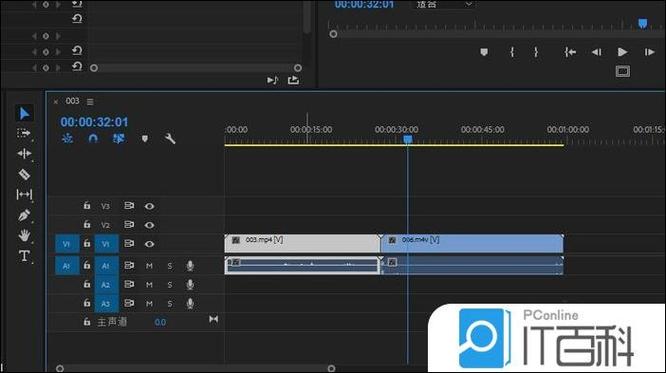
说实话,捏合缩放这事儿,软件之间差别太大了。Premiere Pro 算是我主力工具,但它对触控板的支持……啧,一言难尽。在 Mac 上你用触控板捏合,是能缩放时间线没错,但那个灵敏度,那个加速曲线,老是让你觉得自己手抖——要么缩得太过,要么没反应。气得我想砸电脑。反倒是 Final Cut,苹果亲儿子,那手感,丝滑得像在摸丝绸。🖐️💨 不过话说回来,Windows 阵营的剪辑师怎么办?很多人在 Premiere 里干脆不用这功能,直接用 Alt+滚轮。对吧,谁让 Adobe 老是不好好优化触控呢。
Premiere Pro时间线捏合缩放手势示意图
但我必须说,剪映的触控缩放出人意料地不错。它那个速度响应,有种直觉般的跟手,你双指动的幅度和画面缩放的比例几乎是 1:1 的映射关系。可能字节跳动的工程师更懂触屏时代吧。这里有个奇招:如果你在 Windows 上用 Wacom 数位板,它的触控环可以映射成缩放,那个精准度……比大多数鼠标滚轮靠谱得多。我以前用达芬奇调色的时候就靠这个,捏合?不存在的,转环才真正指哪打哪。💡
高阶玩法:捏合缩放不只是放大缩小
多数人以为捏合就是放大时间线、看看波形细节。错了。在动态图形或合成软件里,捏合缩放的上下文敏感度才是精华。比如 After Effects,你捏合的是合成窗口,但如果你先点选了某个图层属性,捏合动作有时会触发数值栏的微调——这算 Bug 还是 Feature?我倾向于叫它“隐藏手势”,用好了,效率直接起飞。❗
还有件事:第三方手势软件比如 BetterTouchTool,真的是神。你可以把四指捏合映射成“切换全屏播放”,把五指捏合映射成“导出视频”。虽然和剪辑软件内置捏合不是一回事,但拓展了触控板的能力边界,省掉大量点击菜单的时间。我曾经设置过一个最疯狂的:双指旋转配合捏合——顺时针捏合是加速播放,逆时针是减速。试了才知道,原来剪辑可以像 DJ 搓碟一样!🎧


 发表于 2026-7-31 09:49