|
|
上周五深夜,客户丢来60个竖屏短视频——急着要横版。点开Premiere,新建序列,一个个拖……做到第七个的时候,我摔了鼠标。突然想起ffmpeg那行咒语,半分钟搞定,还带自动裁剪。说实话,那一刻我对黑窗口的爱又回来了。💡
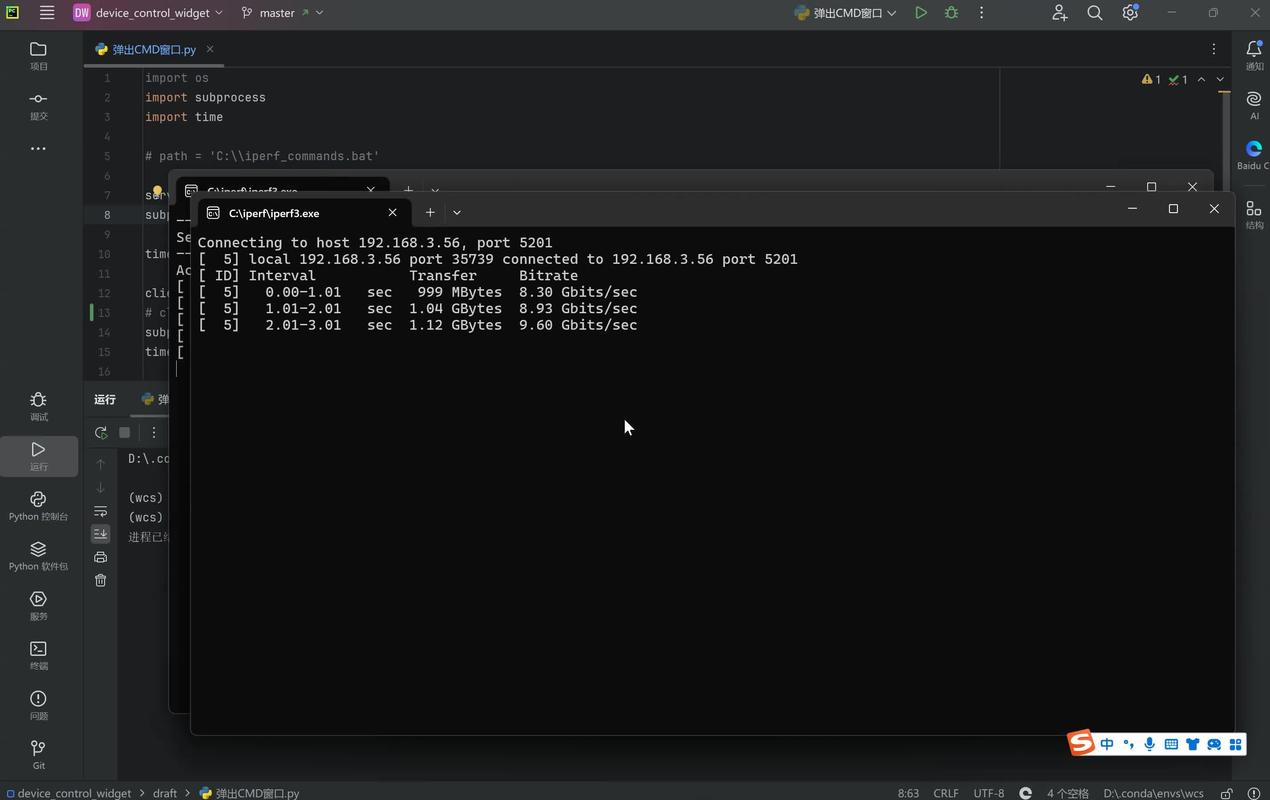
深夜程序员使用终端命令行处理视频的屏幕截图
很多剪辑师对命令行过敏,觉得那是程序员的领域。不过话说回来,当你真正上手几个命令后,会发现自己再也离不开它——尤其是处理那些重复、机械、让创意枯竭的琐事时。我不是要你放弃Pr或达芬奇,而是把命令行当成瑞士军刀:藏起来不占地,关键时刻能救命。
ffmpeg:视频界的瑞士军刀
第一次用ffmpeg的人,会被那一长串参数吓退。但别怕,90%的需求其实就一行。比如把MOV转成剪辑友好的ProRes Proxy:ffmpeg -i input.mov -c:v prores_ks -profile:v 0 -c:a copy output.mov。简单粗暴。而且我发现一个小秘密——很多在线转换网站后台跑的就是它,换个皮就想收你订阅费。😂
更绝的是批量提取音频。有次拿到300个采访片段,需要单独听同期声,我用for循环遍历文件夹,一口气全转成WAV。Windows的PowerShell?用它更折腾,装个WSL用bash舒服多了——这又是一个坑,回头再聊。
批处理:告别重复劳动
剪辑中最痛苦的,不是创意枯竭,而是机械操作。比如给100个镜头加统一的水印和时间码。用Pr?手会残。一行ffmpeg的drawtext滤镜解千愁:ffmpeg -i input.mp4 -vf "drawtext=text='© 素材':x=10:y=10:fontsize=24:fontcolor=white" output.mp4。甚至可以把时间码烧上去,用那个跑表似的符号。😎
不过,注意路径中的空格!空格是命令行的大敌,永远记得加引号或者用Tab补全——我因为一个空格毁过整个文件夹的输出,别问我怎么知道的。
用脚本打造自动化流水线
真正的高手,是把重复操作写成脚本。比如我日常的交付流程:从存储卡复制素材、按日期文件夹归档、自动生成代理文件、上传到NAS。一个bash脚本,插上卡,敲一下回车,去喝杯咖啡。回来所有素材整整齐齐,代理文件也等着你了。这种快感,谁用谁知道。✅
终端运行bash脚本自动处理视频素材的界面
当然,得留神编码问题。某些相机录出来是奇葩的色彩空间,得在脚本里加flag调好。不然进达芬奇一看,画面灰得怀疑人生。
坑和神器:让你少走弯路
命令行不是万能药,一些GUI工具可能更适合精细调色或关键帧动画。但有些任务它真能加速10倍。强烈推荐几个我离不开的工具:exiftool,读元数据一绝——批量重命名时按拍摄时间排,简直优雅。还有rsync,比拷贝粘贴靠谱,断点续传,校验完整性,数据搬家的不二之选。
不过话说回来,Windows用户总被遗忘。很多好用的命令是Linux/Mac原生——装个WSL2吧,或者用像样的终端模拟器,比如Windows Terminal配上PowerShell 7,别再用那个蓝底白字的古董了。❗
最后,别盲目敲从网上抄来的代码。理解每个参数是干嘛的,先拿测试文件试。血的教训:-y参数自动覆盖同名文件,不提示!有一次我把精剪的成片覆盖成了代理,恨不能砸屏幕。
终归,命令行只是工具。但掌握它,能让你在紧急时刻从容不迫,从重复劳动中解放出来,把时间留给真正的创作。这黑窗口,值得你畏惧,更值得你驾驭。 |
|


 发表于 2026-8-2 09:03