拖拽不仅发生在时间轴。关键帧曲线编辑——那个看似高级的图形界面,让你拖着手柄调贝塞尔曲线,才是真正的坑中之坑。💡 你拖来拖去觉得轨迹顺滑了,一看预览,物体飞出了诡异弧线?原因很简单:曲线图表的 Y 轴是参数值,可不是空间位置。旋转、缩放、位置 XYZ,每个维度的曲线独立拉扯,组合出的运动轨迹可能在三维空间里拧成麻花。
更别说 After Effects 那个让人又爱又恨的速率曲线……拖拽手柄时显示的速度轨迹预览,根本就是反直觉的设计。向上拖代表加速?向下代表减速?第一次用的人十个有九个会拖反。有一次我为了让无人机航拍镜头缓入缓出,死磕了半小时速率曲线,最后发现——切,把关键帧插值改为‘线性’再逐个拆开微调,比依赖那个傻瓜拖拽轨迹快多了。
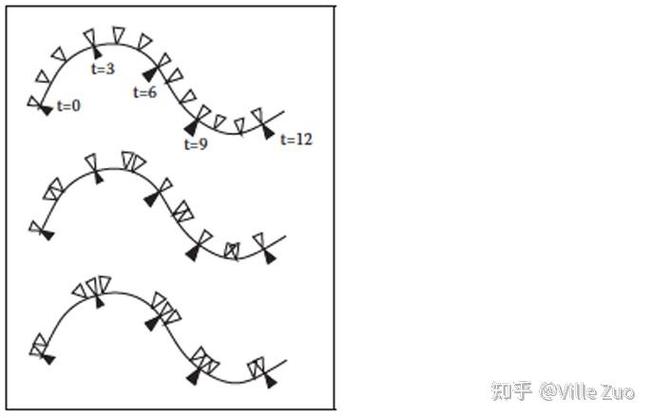
关键帧曲线拖拽移动轨迹对比图
对了,还有个隐藏技巧:多数软件里,按住 Shift 拖拽关键帧手柄可以打破对称,做出突停突起的急动感;按住 Alt 拖拽则能精细控制单个方向。这些轨迹操控的细节,说明书上往往一笔带过,全靠自己撞墙试出来。
让拖拽轨迹为你精准操控
让拖拽轨迹为你精准操控
既然轨迹预览这么不可靠,怎么破?我的习惯是把时间轴缩放到帧级别,甚至打开‘Show Audio Time Units’,让拖拽的最小单位变成采样点——虽然变态,但对口型、音效对齐时简直救命。另外,用好标记点和时间标尺参考线,拖拽前先在目标位置点一下设定隐含落点,轨迹靠近时会有磁性提示,比盲拖精准五十倍。
哦,还有个反常识操作:拖拽时别死盯着光标。眼睛应该看素材首尾帧的画面预览缩略图——Premiere 和 Final Cut 都支持时间轴缩略图实时更新,盯着画面内容对齐,比看抽象轨迹靠谱得多。毕竟最后观众看的是画面,不是那条拖拽幽灵线,对吧?


 发表于 2026-8-7 17:36