查看: 2|回复: 0

长按菜单弹出:剪辑软件里那些藏在指尖下的效率开关

[复制链接]

0

主题

0

回帖

0

积分

投稿达人V6

积分
0
发表于 2026-8-14 08:06 | 显示全部楼层 |阅读模式
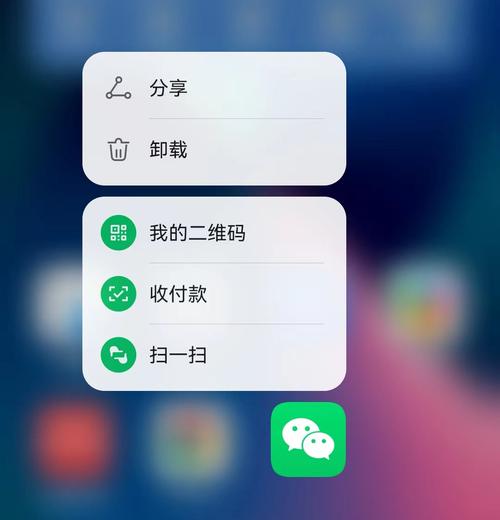
你有没有遇到过这种情况?在剪辑软件里,明明记得有个功能,就是找不到。直到某天无意间长按了一个按钮,菜单噌地弹出来,你才恍然大悟——原来它在这儿藏了这么久。说实话,这种“他乡遇故知”的感觉,又惊喜又无语。惊喜是终于找到了,无语是为什么这么难找?我干了这么多年剪辑,跟长按菜单打过的交道不少。今天就把我的经验掏出来,给各位视频剪辑板块的同行们聊聊这个又爱又恨的交互。


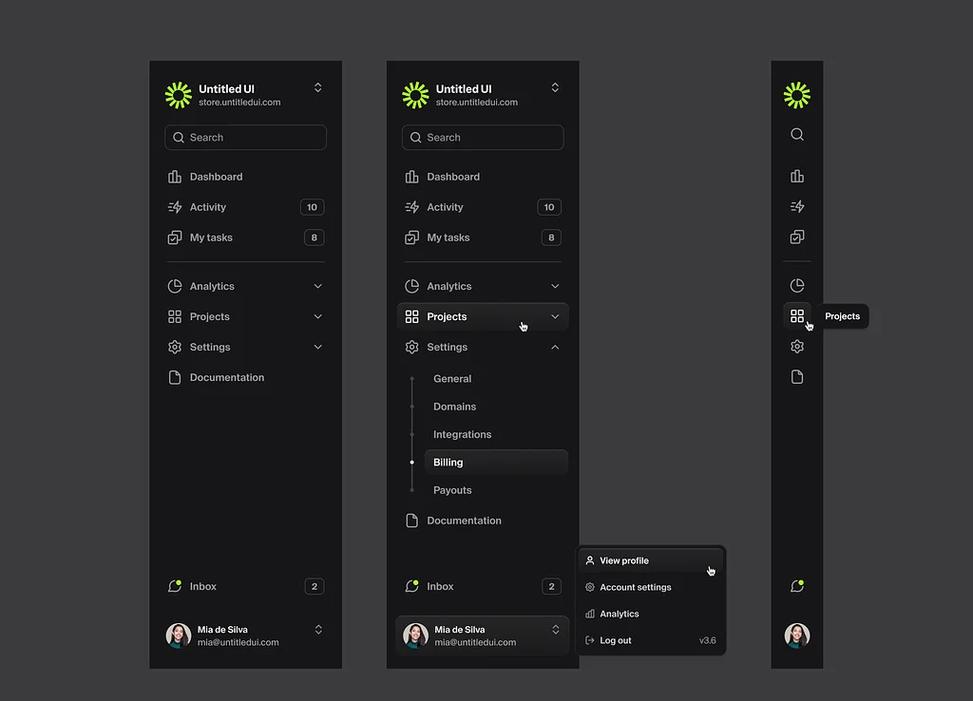
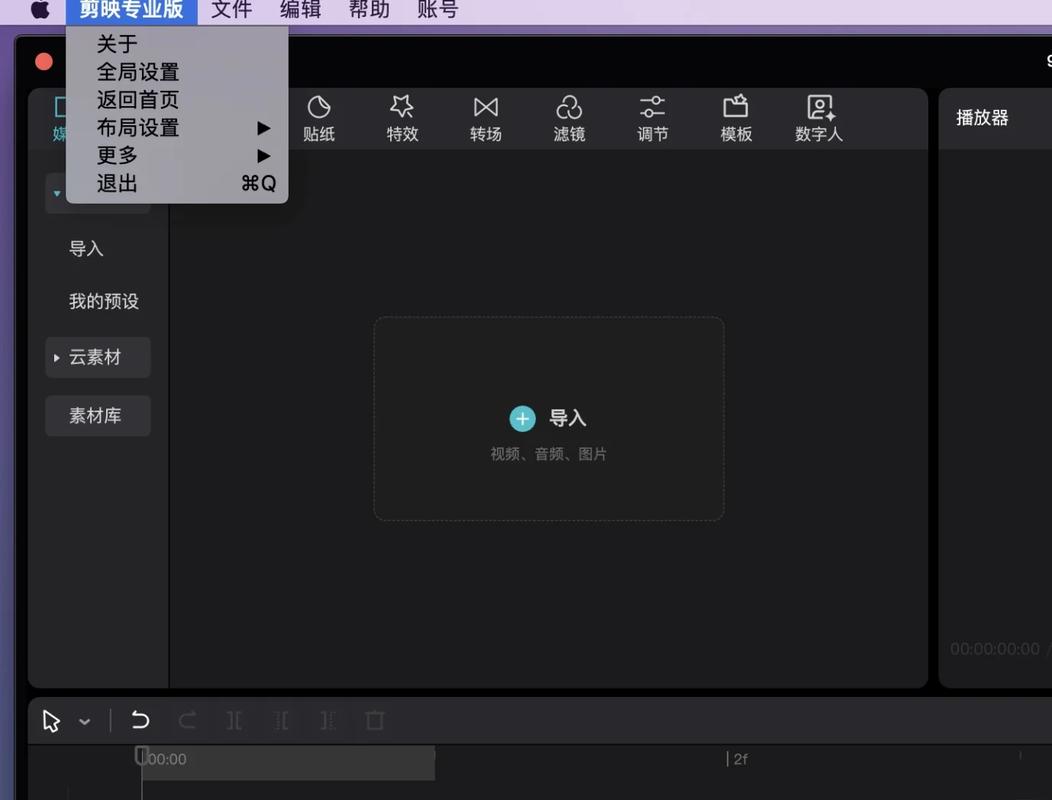
先得说说,长按菜单在咱们剪辑软件里到底有多普遍。Premiere Pro,你长按工具栏里的某个工具图标,马上会展开一串同类工具。比如长按“波纹编辑工具”,就能看到“滚动编辑工具”、“比率拉伸工具”等等。Final Cut Pro 也不遑多让,在音频处理区域的很多按钮上,长按能拉出附加选项。DaVinci Resolve 的调色工具面板里,长按色轮旁的某个小圆点,可以改变色轮的控制模式。你看,各大软件都有,但说实话,真正会去用的人,真的不多。这是为什么?因为没人告诉你!软件自带的教程永远是泛泛而谈,恨不得把所有快捷键都塞给你,但从来不提这些隐藏交互。


Premiere工具栏工具组长按弹出菜单界面截图


这张图就是刚才提到的 Premiere 工具组。你要是没长按过,可能永远不知道这些工具藏在哪儿。我第一次发现时,整个人愣了几秒,然后就是拍大腿——原来我以前在菜单栏里一个个翻工具,简直是浪费生命。但这种设计有个毛病,就是“可发现性”太差。你如果不按下去,根本不知道底下还有东西。所以说,学习曲线陡峭,全靠老手带新手,或者像我这样没事儿长按各个按钮乱试。


为什么说长按菜单是“效率神器”却也是“新手杀手”


为什么说长按菜单是“效率神器”却也是“新手杀手”


说它效率高,是因为它把相关操作聚合在一起,不用去右键菜单里逐层展开,也不用记一大堆快捷键。举个例子,你在时间线上调整关键帧的插值方式,常规操作是右键点击关键帧,然后选择插值算法。可如果你用的是带有长按功能的软件,直接长按关键帧按钮,菜单弹出来,一秒钟选完。这差距,对吧?但反过来说,对新手,这种隐藏菜单就是噩梦。他们根本不知道有这功能,甚至可能由于误按弹出菜单而乱了阵脚。😅


从交互设计角度看,长按菜单其实就是一种“延迟展开”。它牺牲了功能的即时可见性,换取了界面的简洁。而视频剪辑软件本身界面就复杂,各种面板堆满了屏幕,如果所有功能都平铺,那根本没法看。所以用长按来收纳,也算是一种妥协。但妥协并不都是坏的,比如我这种天天用软件的,巴不得多几个长按快捷方式呢。


各家非编软件的长按菜单盘点,谁最贴心,谁最反人类?


先说说 Premiere。它的长按主要集中在工具面板上,这也是最符合直觉的地方。但是有一个问题:你不能自定义长按弹出的内容。Adobe 给你啥你就用啥。有时候你只想要其中一个工具,可偏偏弹出五个,还得在里面选。反观 DaVinci Resolve,在很多按钮上长按之后,会弹出参数选择,而且一些按钮还支持压感笔的力度变化,弹出不同的值。这就很丝滑了。不过 DaVinci 的界面有时候太暗,长时间看眼睛累,这是题外话。


再说 Final Cut Pro,它的长按交互跟系统深度融合。比如用触控板上的用力点按(force touch)作为“重按”动作,跟长按类似。我个人觉得,Final Cut 的长按体验最接近移动端,过渡动画很柔和,不像 Premiere 那样生硬。但是!Final Cut 有一个我特别想吐槽的地方:某些长按菜单必须在特定面板里才有效,而且没有提示。你说气不气人?比如那个“磁性时间线”工具,你要是不小心长按,会弹出选项,但一旦你移动到别的区域,这个弹出就不存在了。真的太隐蔽了。


视频剪辑时间线关键帧插值长按调整菜单弹出示意图


上面这张图,是我在调色中用的一个关键帧操作。看左边那个小箭头,长按后能切换曲线类型。这个功能救了我很多次。以前要一条一条地设置贝塞尔曲线,现在长按一下,弹出菜单,选个“平滑”,就完事了。但如果没有这个长按功能,我得去属性面板里手动输入数值。所以你要是在论坛里看到有人吐槽“软件只会用基础功能”,你就笑而不语吧。


如何利用长按菜单快速提升剪辑效率


如何利用长按菜单快速提升剪辑效率


给你几个实操建议。第一,每次安装一个新的剪辑软件,或者是更新了大版本,先花上半天,对着每个按钮长按一遍。你可以开着录屏软件,把弹出的菜单都记录下来,做个笔记。这个过程很浪费体力,但回报率超高。我就靠这个办法,发现了不少隐藏功能。💡第二,在设置里调长按的响应时间。如果你觉得弹出太快,容易误触,就把它调长一点;反之,如果你觉得等太久,就调短一些。注意,不同的软件设置位置不一样,有的是在“常规偏好”里,有的是在“工具选项”里。找不着就按快捷键搜索。


✅第三,也是最重要的一点:别为了长按而长按。如果你的操作频率很低,或者长按菜单里根本没有你要的项,那还是用右键菜单或者快捷键吧。长按不是万能的,它只是一个备选。我见过有的朋友,为了显得专业,什么操作都去长按,结果反而降低了效率。得不偿失。


最后,提醒一句,在剪辑棚里用别人的电脑,一定要克制住乱按的冲动。每个人的自定义设置五花八门,你看到的长按菜单可能跟他实际绑定的操作完全不一样。我前天在工作室用同事的电脑,长按了一下“导出”按钮,结果弹出一个“自动准备代理媒体”的菜单,瞬间监控就卡死了。哎,这事儿说起来都是泪。


总之,长按菜单弹出是一个精巧的交互设计,它在桌面剪辑软件里一直很低调,但用好了就是秘密武器。希望你也能从这些隐藏菜单里找到属于你的效率开关。要是你也有什么独特的发现,欢迎发帖讨论,真心期待。
今日推荐
捏合缩放操作:剪辑师的效率革命还是误触噩梦?
说实话,第一次在剪辑软件里看到捏合缩放这个功能,我是拒绝的。毕竟,鼠标滚轮加快捷键已经是肌肉记忆了,谁没事在触控板上两根手指扭来扭去?但用了两个月后,我发现自己再也回不去了。今天就跟大家聊聊,这个看似花哨的手势,到底在非编软件里能玩出什么花。 先说一个扎心的事实:非编软件的缩放功能,长期被键盘党和鼠标党把持。时间线缩放用Ctrl+滚轮,预览窗口缩

您需要登录后才可以回帖 登录 | 立即注册

本版积分规则

免责声明:本站信息来自互联网,本站不对其内容真实性负责,如有侵权等情况请联系362039258#qq.com(把#换成@)删除。

Powered by Discuz! X5.0

在本版发帖QQ客服返回顶部
快速回复 返回顶部 返回列表