查看: 5|回复: 0

电子环绕轨道实战:从轴线缠绕到动态运镜的剪辑心法

[复制链接]

0

主题

0

回帖

0

积分

投稿达人V6

积分
0
发表于 2026-8-14 19:39 | 显示全部楼层 |阅读模式
说实话,第一次在客户样片里看到电子环绕轨道时,我整个人是懵的。那东西就像一条发光的带子,绕着主体的头部一圈圈旋转,居然还带着拖尾粒子……我当时就一个念头:这他妈是AE做的吧?

后来自己啃了几天,发现事情远没有想象中复杂。但也不简单。因为大多数人 —— 包括曾经的我 —— 根本搞不清楚“环绕”的底层逻辑。

别急着拖关键帧,先把轨道数学搞明白


你看那些炫酷的环绕效果,本质上就是让元素的位置、缩放、旋转三个参数同时变化。但真正的难点在于:怎么让变化曲线看起来流畅,而不是像得了帕金森。


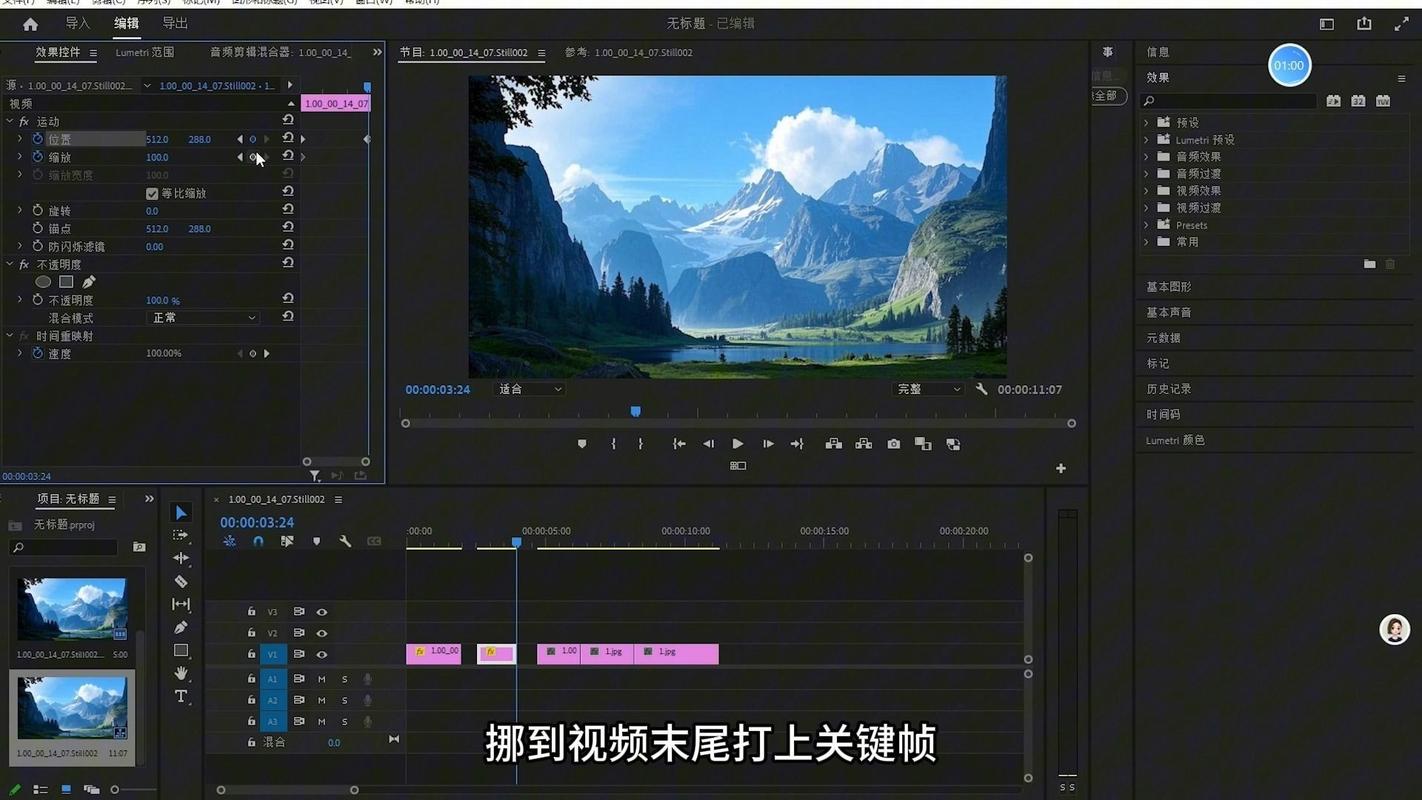
视频剪辑软件中电子环绕轨道关键帧曲线调节界面截图


记住一条铁律:位置必须用贝塞尔曲线,而不是线性。线性运动是直线,没有过渡,绕出来的圆就是个多边形。你肯定见过那种一转一卡的效果,就是没调曲线。

我自己习惯先把运动路径打三个关键帧:起点、高点、落点。然后手动拖动路径上的控制柄,让路径变成光滑的椭圆。注意,不是正圆。正圆太死板,影视级的东西都是带透视的椭圆。

✅ 小提示:在PR里,右键关键帧 → 临时插值 → 选择“贝塞尔曲线”。这个操作救了我无数次。

实战:用遮罩路径做一条会呼吸的环绕轨道


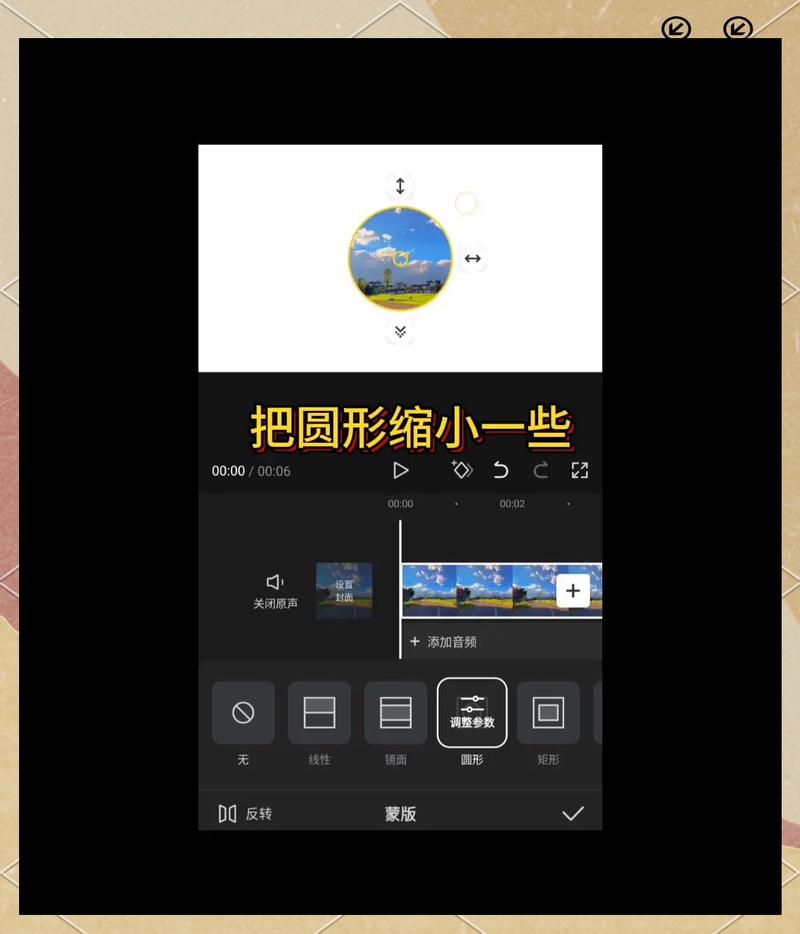
其实吧,最稳的方法不是去调位置属性,而是用遮罩的“蒙版路径”来做环绕。为什么?因为遮罩路径可以直接画出一条完整的椭圆,还能单独控制每个顶点的运动轨迹,比硬拉位置灵活一百倍。

在AE里,给文字层加一个椭圆遮罩,然后打开“蒙版路径”的关键帧开关。这时候你在第一帧画的椭圆路径,到第二帧可以彻底变形。你猜怎么着?把这两帧连起来,就是个动态的环绕轨道。


After Effects中椭圆蒙版路径生成环绕文字动画的操作截图


操作顺序也凑合着说一下吧:先画椭圆,再在“路径”旁边点秒表,然后拖个半秒,把椭圆的位置或形状改变。就这么简单。但重点来了 —— 路径的两个关键帧之间,一定要把“蒙版羽化”拉开一点,不然边缘会硬得像刀割。

💡 实战心得:如果你想让轨道上的文字也跟着转,那就得设置图层样式中的“边线”。不然文字就只是粘贴在轨道上,一点立体感都没有。

对了,还有“会呼吸”这回事。别把轨道搞成一圈死气沉沉的死环。你可以在遮罩路径的关键帧里,每隔五帧稍微改动一下路径的大小和角度,让半径随着音乐节奏轻微扩张收缩。这种细节,才是轨道看起来“活”的关键。我见过太多人做出来的环绕就真是一圈铁环在转,干巴巴的,自己看着都尴尬。

关于那些坑,我替你踩过


关于那些坑,我替你踩过


第一个坑:轨道不闭合。画椭圆的时候,最后一个锚点没对齐起点,结果绕到一半轨道突然断了。这问题特别隐蔽,因为画面上一时半会看不出来。我劝你每次画完,放大到400%检查一下锚点是否重合。

第二个坑:旋转速度和缓动冲突。你要是手动加了旋转关键帧,又让路径自带贝塞尔缓动,那整个动画就会像过山车一样忽快忽慢。解决办法只有一个:要么让路径匀速,要么让旋转匀速,不能两个都抢。

第三个坑 —— 也是我最想吐槽的 —— 很多人喜欢把轨道做成纯白发光。大哥,你以为在开演唱会吗?真正的电子感靠的是暗部细节和光晕层次。你得加一点色散和回旋扭曲,而不是简单套个外发光。

另外,如果你想让轨道真正融入画面,记得调整轨道的混合模式。比如在PR里用“变亮”或者“滤色”,让轨道的高光和背景融为一体。这一步常被忽略,但效果立竿见影。

回头看看,电子环绕轨道的核心就三个词:路径、曲线、羽化。搞定这三样,剩下的交给耐心。别再相信网上那些“一键拖入生成环绕”的神器预设了,那些东西做出来的东西,放片子里一秒就露怯。

说真的,我自己现在用的还是手搓的这套老方法。虽然慢,但胜在可控。你要是刚开始学,也别急,绕上几个晚上就通了。

好,收工。
今日推荐
黑洞引力透镜:剪辑师如何用软件模拟宇宙最魔幻的光线?
说实话,我第一次看到M87星系黑洞的照片时,心里咯噔了一下。那团橙红色的发光环,像宇宙眨了一下眼。但真正让我愣住的是旁边的模拟动画——背后的星光被拉长,扭曲,好像整个画幅都被一只无形的手揉皱了。 没错,这就是引力透镜。简单说,黑洞的质量太大,把附近的时空都压弯了。光线经过周围,不会走直线,而是绕着弯,从四面八方涌向你。在望远镜里,你可能看到一个

您需要登录后才可以回帖 登录 | 立即注册

本版积分规则

免责声明:本站信息来自互联网,本站不对其内容真实性负责,如有侵权等情况请联系362039258#qq.com(把#换成@)删除。

Powered by Discuz! X5.0

在本版发帖QQ客服返回顶部
快速回复 返回顶部 返回列表