查看: 1|回复: 0

视频剪辑中的手势划屏操作:提升效率的隐藏技巧

[复制链接]

0

主题

0

回帖

0

积分

投稿达人V6

积分
0
发表于 2026-8-19 20:00 | 显示全部楼层 |阅读模式
你剪片的时候有没有试过,本来手就在触控板上放着,还要挪去点键盘上的左右箭头逐帧剪?麻烦死了。大部分剪辑师聊效率,翻来覆去就是快捷键、自定义预设,很少有人提手势划屏,明明是随手就能用的提升,偏生生被藏在了设置菜单深处。
适合视频剪辑场景的手势划屏操作


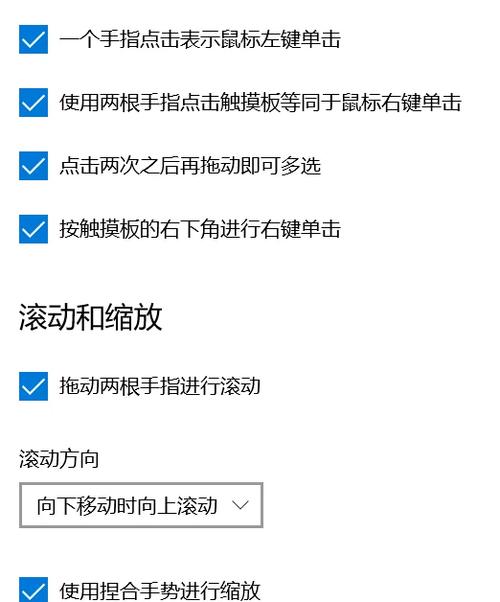
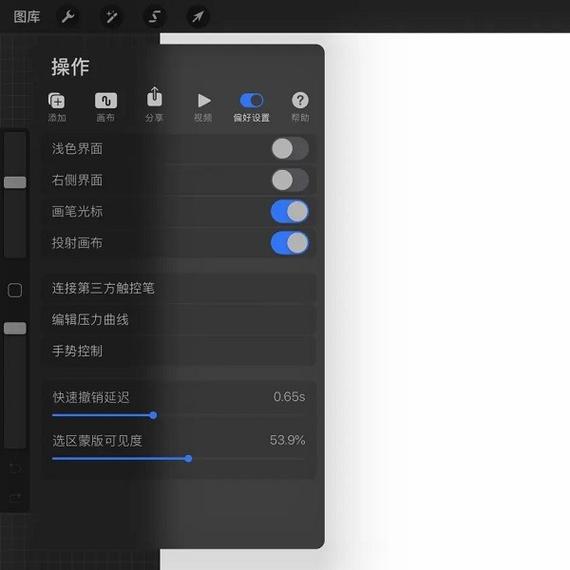
很多人对划屏操作的印象还停留在手机刷短视频,其实现在主流非编软件,从Final Cut Pro到Pr,甚至剪映专业版,都支持自定义触控设备的手势划屏操作。说白了,就是用单指/多指在触控板、数位屏上滑动,直接触发你预设好的剪辑命令,不用挪手找键盘点鼠标。


Premiere Pro触控板手势划屏操作设置界面


我之前用了四年键盘鼠标剪片,去年换了Mac触控板之后,开了手势才发现,原来之前每剪十分钟,我就要多浪费一分钟挪手找按键。积少成多,一部两小时的片子,硬生生少了十几分钟摸鱼时间。不是只有苹果设备能用,Windows平台的大部分触控板,只要装了官方驱动,都能自定义手势映射,一样用。


亲测好用的三个手势划屏操作设置


我翻遍了设置,试了快十几种绑定,最后留下三个最常用的,每一个都能直接提升剪辑节奏。
第一个,单指左右划屏:逐帧步进/回退 💡。卡节拍、剪口型的时候最需要这个,原来按方向键,一次按一下走一帧,按久了手指酸,还容易一不小心多按好几帧,回去找又麻烦。现在单指往左划回一帧,往右划进一帧,手腕轻轻动一下就完,手根本不用离开触控区。对了,一定要把单指划的灵敏度调低,不然轻轻碰一下就走三五帧,反而乱。
第二个,双指上下划屏:快速滚动时间轴 ❗。你现在还在用鼠标滚轮滚时间轴吗?滚轮是步进的,滚一格动一点,想找十几分钟外的素材,要滚半天,一不小心滚过了,还要往回滚。双指顺着触控板上下一划,想快就快想慢就慢,想停哪里停哪里,多轨道素材找起片段来,速度至少翻一倍。
第三个,三指左右划屏:撤销/重做。剪片本来就是试错的过程,剪完不对要撤销,撤销多了要重做,原来要伸手按Ctrl+Z/Shift+Ctrl+Z,手在拖素材的时候挪来挪去太麻烦。三指往左一划就是撤销,往右就是重做,全程手不用动位置,顺得不行。


Final Cut Pro数位屏手势划屏自定义设置界面


说实话,我刚设置完第一次用的时候,差点惊了,原来剪片能这么顺手?之前怎么没人早点告诉我。


新手玩手势划屏容易踩的坑


新手玩手势划屏容易踩的坑


不是我泼冷水,很多人开了手势之后,用了两天说没用,都是踩了坑。
第一个坑:贪多,什么功能都绑手势。我刚开始也这样,四指划绑放大,五指划绑全屏,结果经常误触,划一下时间轴突然放大,反而打乱节奏。记住,新手最多绑3-4个最常用的操作就够,贪多绝对嚼不烂 ✅。
第二个坑:灵敏度不对。默认灵敏度不是给剪片调的,要么划半天没反应,要么动一下时间轴飞出去十万八千里,多调两次,找自己手腕舒服的数值,我Mac触控板灵敏度调在中间偏左三格,刚好。
第三个坑:数位屏用户不调灵敏度。你要是用便携数位屏剪片,手经常靠在屏幕上画关键帧,划屏灵敏度一定要再降两格,不然抬手的时候很容易误触,时间轴突然乱跑,心态直接炸。
不过话说回来,如果你到现在还是只用普通有线鼠标,从来没碰过触控板,真的可以花几百块入一块支持手势的,试三天,你就再也回不去了。剪片拼的就是流畅度,思路本来顺得很,挪手找按键找鼠标打断节奏,灵感说没就没,手势划屏就是帮你把这些打断的点补上,全程思路不卡,出片自然又快又好。
今日推荐
视频剪辑中的手势划屏操作:提升效率的隐藏技巧
你剪片的时候有没有试过,本来手就在触控板上放着,还要挪去点键盘上的左右箭头逐帧剪?麻烦死了。大部分剪辑师聊效率,翻来覆去就是快捷键、自定义预设,很少有人提手势划屏,明明是随手就能用的提升,偏生生被藏在了设置菜单深处。 适合视频剪辑场景的手势划屏操作 很多人对划屏操作的印象还停留在手机刷短视频,其实现在主流非编软件,从Final Cut Pro到Pr,甚至剪映

您需要登录后才可以回帖 登录 | 立即注册

本版积分规则

免责声明:本站信息来自互联网,本站不对其内容真实性负责,如有侵权等情况请联系362039258#qq.com(把#换成@)删除。

Powered by Discuz! X5.0

在本版发帖QQ客服返回顶部
快速回复 返回顶部 返回列表