查看: 1|回复: 0

视频剪辑捏合缩放操作:被低估的剪辑效率神器

[复制链接]

0

主题

0

回帖

0

积分

投稿达人V6

积分
0
发表于 2026-8-19 20:59 | 显示全部楼层 |阅读模式
刚剪完一个12分钟的探店片,手还搭在触控板上。想起来上个月带新人,他对着时间轴戳了十分钟缩放,我站旁边看得脚指头抠出三室一厅——他居然不知道捏合缩放这个操作。


不是只有手机才有捏合缩放,桌面剪辑早就安排上了


很多人的固有印象,捏合缩放就是手机上放照片用的。错。现在不管你用Final Cut Pro、PR、剪映专业版还是达芬奇,只要你是带多点触控的触控板,甚至触控屏,都支持这个操作。


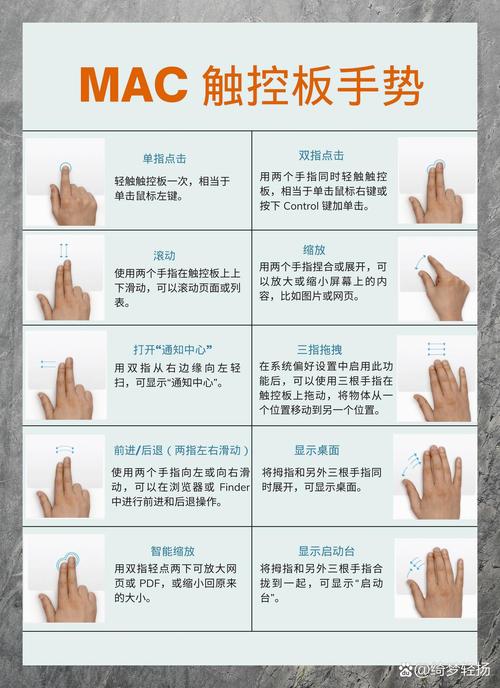
说白了,就是两根手指放在触控板上,张开就是放大,合拢就是缩小。就这么简单。


Mac触控板视频剪辑捏合缩放操作手势图


我当初是误触发现的。那时候刚换带Bar的Pro,剪一个半小时的活动素材,拉缩放滑块拉到不耐烦,两根手无意中放上去开合了一下,时间轴居然跟着动了。那一瞬间的惊喜,不亚于发现冰奶茶里挖到了藏在底的珍珠。


说实话,一半以上用触控板剪片的人,都没发现这个功能。要么就是系统手势没开,要么就是软件里没开,从来没试过。


Windows用户也别划走。只要你的触控板支持Windows Precision触控,去设置里开了多触点手势,大部分主流非编都能直接用,不用装乱七八糟的驱动。


不止缩放时间轴,这些隐藏用法90%的人不会


大部分人知道捏合能缩放时间轴,就到此为止了。其实还有好多好用的场景。


比如预览窗口。你要抠像素、看字幕对齐、检查合成细节,想要放大预览窗看,以前是不是点一下放大键放一点,要么就是滚滚轮,要么拉缩放滑块?捏合直接来啊,想放多大就放多大,想缩多少就缩多少,停在你要的精度刚好。


再比如调关键帧曲线。PR或者达芬奇里,曲线面板的缩放,捏合开合直接调大小,找关键帧比点箭头快太多。


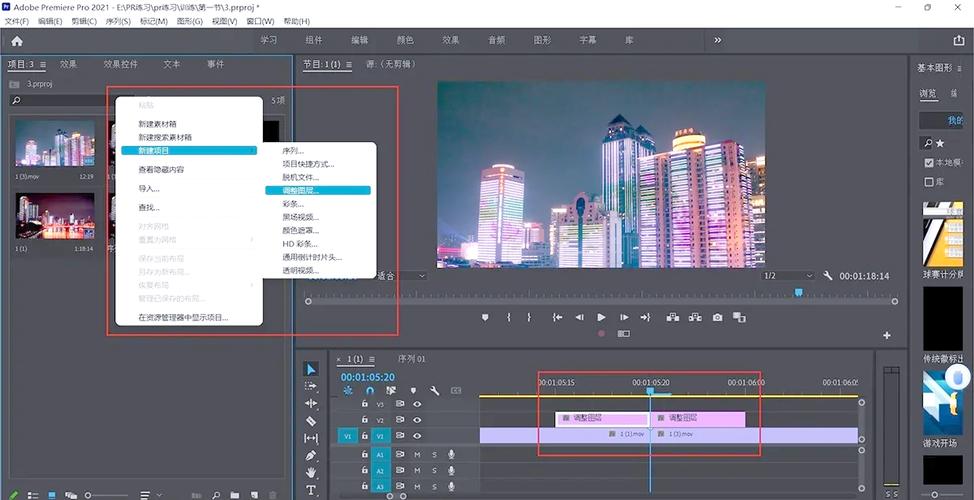
PR软件时间轴捏合缩放操作对比图


捏合缩放的精度比点击缩放按钮高太多了。点击缩放是固定档位,一下跳好多,你要刚好卡在显示全部10个素材的大小,可能要点个三四次,捏合轻轻张开合拢,一步到位。


💡 小提醒:如果你的捏合没反应,先做两步检查。第一,去系统的触控板设置里,看看“缩放”手势开了没。第二,去你用的剪辑软件偏好设置,找“触控板手势”“多触点支持”这类选项,打开就行。别上来就说软件不支持,我见过太多人卡在这一步✅
❗ 别用那种十几块钱的杂牌触控板试,多点触控识别不准,怪操作不好用,这锅捏合缩放不背。

配合其他手势,剪辑速度能翻一倍


配合其他手势,剪辑速度能翻一倍


捏合缩放从来不是孤立的操作。配合其他触控板手势用,才是真的爽。


我现在日常剪辑,手几乎不用离开触控板。找到大体段落,双指捏合缩小时间轴,整个素材列表一目了然。找到要剪的位置,双指张开放大到帧精度,三指轻轻一拖移动时间轴,对准切点直接下剪刀。整个过程不用摸鼠标,不用点UI上的任何按钮,流畅得不像话。


不过话说回来,如果你是十几年的老鼠标剪辑师,可能一开始会不习惯。我当初也是,必须握着手绘鼠才有安全感,试了半个月捏合之后,现在鼠标都落灰了。


调色的时候更好用。达芬奇调色页,你要放大看阴影里的杂色,或者磨皮后看毛孔的自然度,滚轮缩放要么快了要么慢了,一不小心就滑过了头,捏合慢慢动,想停在哪就停在哪,精度碾压滚轮。


捏合缩放的核心,就是给了你完全无级的缩放控制,完全适配你当下的操作节奏,没有任何多余的步骤


很多人挖空心思找各种提高剪辑效率的快捷键、插件,却偏偏忽略了这种系统自带,零成本就能用的技巧。说真的,花十秒开个手势,试一次,你就知道我为什么吹爆这个操作。


反正我现在,要是哪个剪辑软件突然把捏合缩放砍了,我直接当场换软件。
今日推荐
旋转手势转场:从炫技烂大街到高级感丝滑剪辑的干货
不知道你刷短视频有没有见过那种,博主比个旋转手势,唰一下就切到下一个场景,丝滑得让人忍不住倒放看三遍。 也见过一堆人瞎用,整个视频全是转来转去,看完晕得要吐。 这个东西,玩对了是加分王,玩错了就是减分项。 别瞎堆!旋转手势转场不是哪里都能用 很多新手刚学会这个转场效果,恨不得每条片子都塞三四个。你想啊,本来好好的情绪推进,突然一个旋转晃过来,观

您需要登录后才可以回帖 登录 | 立即注册

本版积分规则

免责声明:本站信息来自互联网,本站不对其内容真实性负责,如有侵权等情况请联系362039258#qq.com(把#换成@)删除。

Powered by Discuz! X5.0

在本版发帖QQ客服返回顶部
快速回复 返回顶部 返回列表