查看: 2|回复: 0

夜视仪绿屏:视频剪辑后期抠色与调色实战

[复制链接]

0

主题

0

回帖

0

积分

投稿达人V6

积分
0
发表于 2026-8-26 09:20 | 显示全部楼层 |阅读模式
你剪军事测评短片,或者做谍战类混剪的时候,肯定接过这种素材——原生夜视仪拍摄,全屏蒙着一层发闷的暗绿,目标细节全埋在绿里,要抠要调都头疼。我上次帮朋友剪一个特种兵题材的学生作业,拿到素材就是满屏发灰的绿,一开始用颜色键瞎抠,出来边缘发虚带绿边,重抠三遍都不对,差点把我电脑砸了。


为什么夜视仪素材天生就是绿屏?


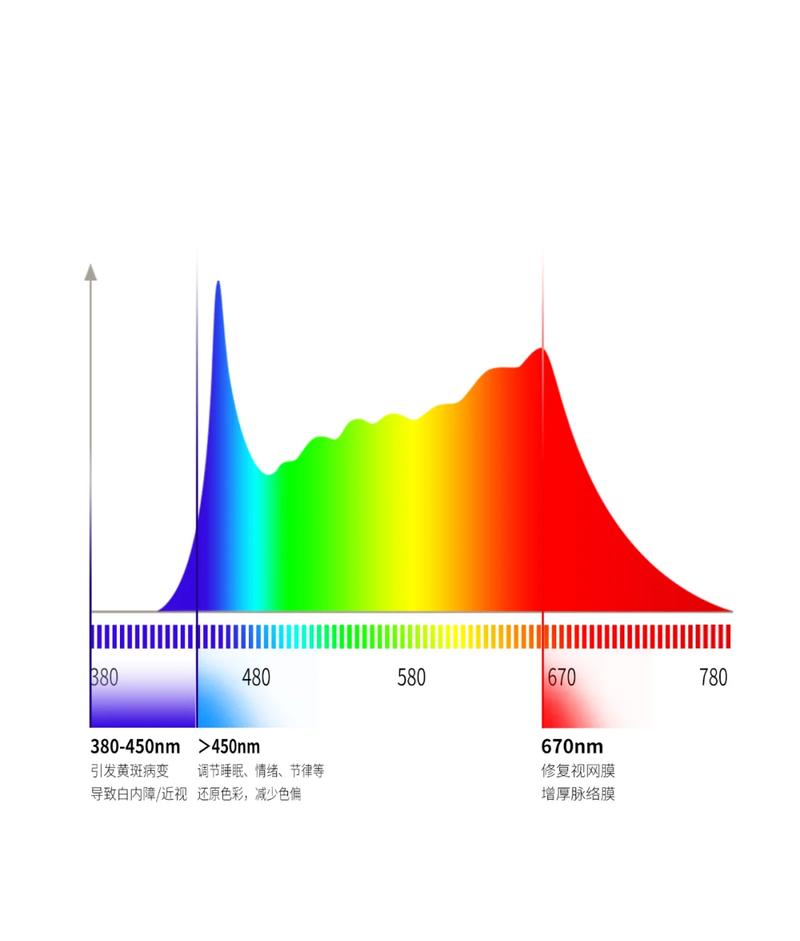
最早一代实用化的微光夜视管,用的硫化锌银氧光电阴极,受激发光刚好落在520纳米左右的绿光波段。人眼对这个波长的敏感度远高于其他颜色,早期工业生产的成本也压得最低。这个传统就一直保留到现在,成了夜视仪标志性的视觉符号。


放到现在,哪怕是数码夜视仪,很多厂家和创作者也会故意输出带绿底的素材,一方面是符合大众的认知习惯,另一方面就是方便后期二次处理,抠出目标叠进其他场景里。


微光夜视仪阴极发光波长光谱图


说白了,现在我们用到的大部分夜视仪绿屏素材,本质就是自带绿色背景的亮度蒙版素材,抠对了方法,十分钟就能搞定,根本不用瞎折腾。


绿屏提取:Pr/AE里最省事的操作流程


很多新手一上来就搜绿幕抠图,拉个颜色键就往素材上丢,对着绿屏吸半天,要么把目标的半透明细节一起抠没了,要么边缘留一层洗不掉的绿边,脏得没法看。说实话,我刚接触的时候也踩过这个坑。


💡给你说我用了五年的方法,比普通键控抠出来干净十倍,步骤还少。


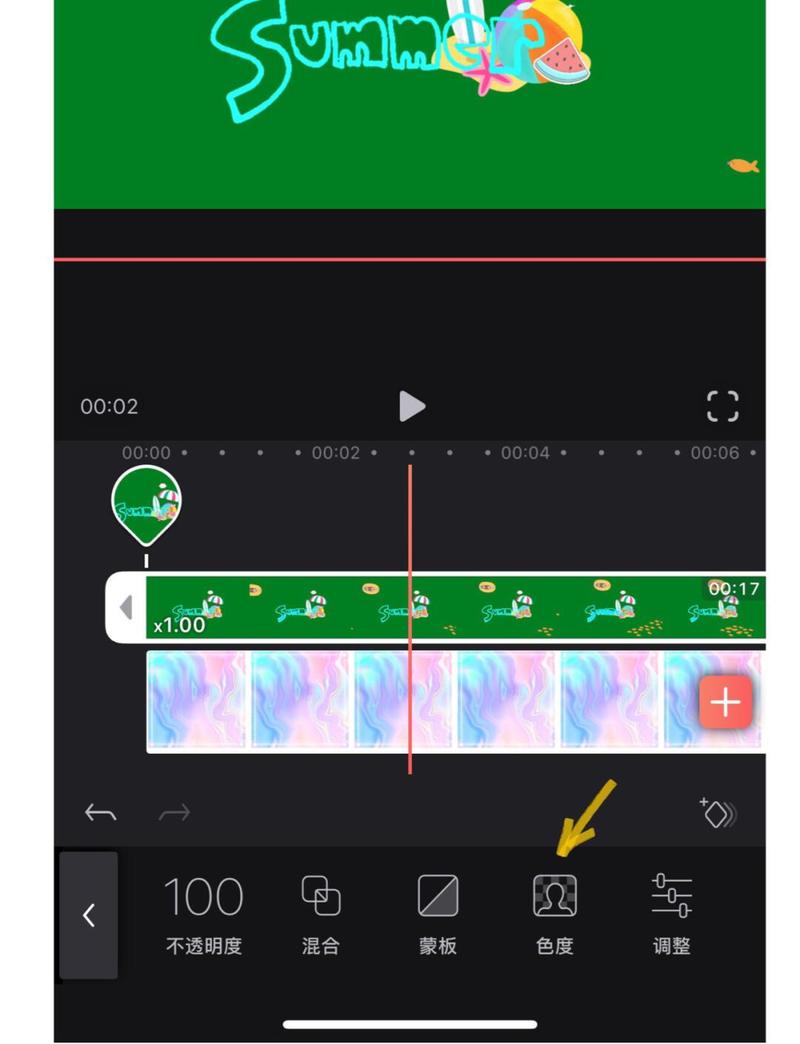
第一步,把素材拖进时间线,新建一个调整图层盖在素材上方,和素材时长对齐。第二步,给调整图层加「色彩范围」效果,用吸管工具直接吸画面里的绿色背景,拉颜色容差,直到你能从预览里看到,除了背景绿,目标轮廓已经完全显现出来。第三步,反选蒙版,给蒙版收缩1-2个像素,再羽化0.3-0.5个像素,边缘直接就干净了。


Premiere Pro夜视仪绿屏抠色参数面板截图


❗这里敲黑板,大部分人都错在这一步:抠完直接就用,不管明暗。原生夜视绿屏素材的动态范围极大,暗部基本死黑,亮部很容易过曝,你抠完一定要打开色阶,给暗部提5-10个亮度,不然把素材叠进暗场景里,目标直接就没影了。


两种主流风格的校色技巧


两种主流风格的校色技巧


抠完绿屏,接下来就是调色,一般就两种需求,我分开说。


第一种是保留传统微光夜视的绿调风格,这也是大部分甲方要的效果。很多人调出来的绿,要么发灰发闷,要么艳得晃眼睛,完全不对味。✅我固定用的参数思路给你:


抠完图之后,打开色相饱和度,单独选择绿色通道,把色相往黄调偏移2-5度,饱和度加10-15,亮度压5左右。然后加一个对比度调整,整体对比度提10-12,最后加胶片颗粒,数量调到7-9%,大小调到10左右。原生夜视仪本身就带颗粒噪点,去掉之后反而假得离谱,加一点颗粒真实感直接就上来了。


第二种是做现代数码夜视的黑白风格,现在很多测评类视频都爱用这个效果。操作更简单:抠完图直接去整体饱和度,然后加一个渐变映射,从纯黑映射到纯白,再把黑色的明度往回提10个点——数码夜视不会全黑,暗部总要留一点细节,最后加一点点青蓝色偏色,出来就是非常自然的现代数码夜视效果,比直接转黑白高级太多。


不过话说回来,很多人做第一视角夜视画中画的时候,喜欢把绿屏直接叠上去,我给你加个小技巧:把抠好的夜视素材透明度降到70%左右,叠加模式改成柔光,出来就是镜头玻璃反光里映出夜视画面的效果,氛围感直接拉满。


别把绿屏调得太干净,留一丢丢若有若无的绿调在暗部,比全抠干净更像真的。你剪多了就懂,太完美的参数,反而出不来真实的质感。
今日推荐
CT扫描转场:剪辑实操的踩坑与干货
上周给甲方剪一条医疗科普短视频,甲方翻着某音的爆款案例点名要那个火了大半年的CT扫描转场。我当时叼着奶茶瞟了一眼,不就是个遮罩动效?至于专门要?结果自己上手调的时候,才发现好多看起来简单的转场,水深得很。 别被网上的烂活骗了 现在打开剪辑网站搜CT扫描转场,十个教程有七个做的是假活。拉个黑色扫描线从左滑到右,完事就敢叫CT转场?真正的CT扫描转场,核

您需要登录后才可以回帖 登录 | 立即注册

本版积分规则

免责声明:本站信息来自互联网,本站不对其内容真实性负责,如有侵权等情况请联系362039258#qq.com(把#换成@)删除。

Powered by Discuz! X5.0

在本版发帖QQ客服返回顶部
快速回复 返回顶部 返回列表