查看: 2|回复: 0

剪片进阶:液态金属转场从烂大街预设到高级感丝滑衔接

[复制链接]

0

主题

0

回帖

0

积分

投稿达人V6

积分
0
发表于 2026-9-4 14:26 | 显示全部楼层 |阅读模式
谁懂啊,刷到百万粉博主的质感vlog,转场丝滑得像抹了融化的黄油,盯着看十遍都琢磨不透,一问才知道,大半都是用了液态金属转场。
不是那种烂大街的闪屏转场,也不是硬邦邦的遮罩切割,它柔,但是不腻,带点金属的颗粒感,融进去又能跳出层次感,玩好了直接把剪片档次拉一个台阶。

别被预设骗了,这才是液态金属转场的核心


很多新手刚接触,第一反应就是去下一堆免费预设,往两个镜头中间一塞就完事。出来的效果亮闪闪一大块,抢了主体的风头不说,还突兀得像往牛排上挤了一大勺蓝莓酱。
真正的液态金属转场,核心从来不是金属本身,是「跟随动势的形变融合」。
这个效果最早是从好莱坞科幻片的UI界面转场火出来的,配合赛博朋克的未来感画面,流动的金属边缘刚好贴合科技感的调性。


好莱坞科幻片液态金属UI转场镜头


后来慢慢被用到vlog、旅剪、婚礼快剪甚至产品宣传片里,说白了就是它的适配性足够强——只要你调整对了颜色和动势,什么风格都能嵌进去。
说实话,我最早入坑的时候,也攒了快一个G的预设,用了三次就全删了。绝大多数免费预设都是固定形状固定流动方向,根本匹配不了我镜头的动势,硬用只能出违和感。

不同剪辑软件的偷懒玩法,亲测好用


不管你用的是手机剪映,还是电脑Adobe Premiere,不用花大几百去买付费插件,现成的功能就能调出舒服的液态金属转场。
💡 剪映玩家偷懒指南:
搜「液态金属转场」,出来的预设挑那个不带过度炫光的,拖进去之后先别急着导出。第一步,把转场的不透明度拉到25%-35%,只保留边缘的流动纹理,不要让金属块盖住前后镜头的主体。第二步,根据前一个镜头的运动方向改流动方向,前一个镜头是向左摇,你就让金属流动向左,顺着力道走,丝滑感一下子就出来了。
💡 PR玩家偷懒指南:
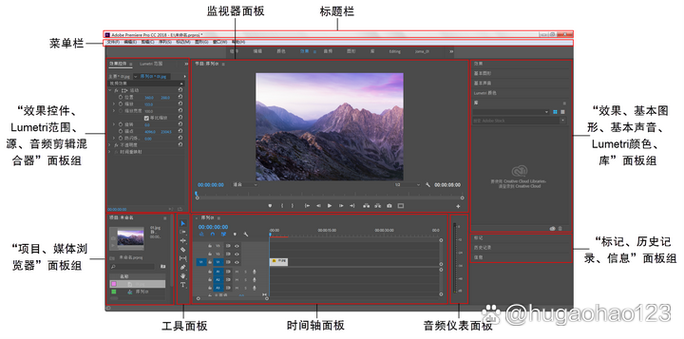
别瞎装乱七八糟的第三方插件,我刚学的时候为了做这个转场装了三个,结果电脑卡到崩溃,白熬了半宿❗用内置的湍流置换+四个颜色遮罩就能做。核心是给遮罩的路径K关键帧,让遮罩边缘跟着前一个镜头的主体运动走,再给湍流置换的偏移K关键帧做出流动感,最后加一点点渐变色给金属纹理就搞定。


Adobe Premiere液态金属转场湍流置换参数面板


不过话说回来,要是赶工期的话,直接找个靠谱的预设改参数,比自己从头做省出来的时间,喝杯冰美式不好吗?对吧。

我踩过的坑,全给你整理好了


我踩过的坑,全给你整理好了


玩液态金属转场大半年,踩过的坑能绕剪辑桌一圈,今天全掏给你。
第一个坑:全片滥用。十个转场八个用液态金属,观众看得眼睛都花了,再好的效果也架不住堆料。只有在大场景切换、核心段落转场的时候用,才能出来惊艳的效果✅,小镜头切换就老老实实硬切或者叠化,留着子弹打硬仗。
第二个坑:颜色不搭。默认预设全都是千篇一律的银灰色,你剪个复古暖色调的旅拍,硬塞个银灰色液态金属,直接把整体氛围全破坏了。教你个小技巧,加一个调整图层盖在转场上,把液态金属的颜色改成画面主色调接近的颜色,暖调就做成香槟金,冷调就做成银灰蓝,融进去了才叫高级,不是越亮越好。
第三个坑:时长不对。我刚学的时候,要么把转场拉个两秒,拖沓得像慢动作回放,要么就卡个几帧,突兀得像踩了急刹车。试了几十次之后摸出规律,大部分情况下,12帧到36帧之间是最合适的,快剪就12-20帧,慢节奏就24-36帧,跟着音乐的鼓点卡,准没错。
最后说句实话,剪片这么多年,我越来越觉得,转场从来不是越复杂越牛。能让观众感觉到画面丝滑,但是注意不到你用了什么转场,这才是顶级的转场。液态金属转场就是这样,用对了,别人只会夸你剪的片质感好,说不出来哪里好,这不就达到目的了吗?
今日推荐
剪片干货:视频剪辑中冰川融化过渡的实用玩法
上周剪一条环保宣传片,甲方非要一个从城市橱窗里的冰川艺术摆件,过渡到真实北极冰川融化的转场,差点给我整秃头。试了快十种方法,终于摸出几个能出片还不折腾的路子。 基础溶解叠化:新手也能一秒上手 很多人觉得冰川融化过渡就得搞三五层特效堆上去,其实完全没必要。最基础的透明度叠化,稍微调两个参数,就能出很自然的效果。核心就是蒙版羽化加明暗分层,不然融

您需要登录后才可以回帖 登录 | 立即注册

本版积分规则

免责声明:本站信息来自互联网,本站不对其内容真实性负责,如有侵权等情况请联系362039258#qq.com(把#换成@)删除。

Powered by Discuz! X5.0

在本版发帖QQ客服返回顶部
快速回复 返回顶部 返回列表