查看: 3|回复: 0

视频剪辑标注实用教程:拆解专业的尺子划线过程

[复制链接]

0

主题

0

回帖

0

积分

投稿达人V6

积分
0
发表于 2026-9-28 03:03 | 显示全部楼层 |阅读模式
你有没有碰到过?剪教程片、解说片的时候,要给观众标重点、画指引线,随手画出来的线歪歪扭扭,放大了调N遍还是不对味。导出发出去,观众还在评论区喊「线在哪里我看不清」。


其实只要摸对尺子划线的流程,十分钟就能搞定整段视频的标注,比你瞎调快一百倍。


前期准备:别上来就动手,先把基础工作做对


很多人拿到需求就直接摸钢笔工具往原素材上画,这纯粹是给自己挖坑。


❗第一点,必须新建单独的透明图层。把划线都放在透明层,放在原素材上方,改的时候只改线,不用动原素材,哪天要换风格直接删层就行,多省事。


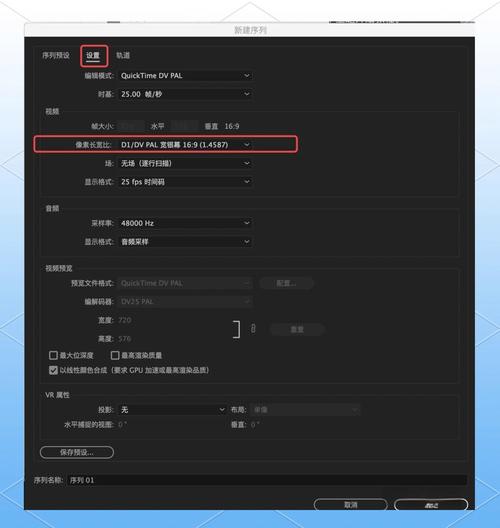
💡透明图层记得和序列保持相同尺寸,别随便缩放。缩放后的细线导出很容易出锯齿,前期多花十秒设对,后期少折腾一小时。


第二点,打开软件的吸附功能。大部分非编软件的尺子工具都支持对齐吸附,打开之后线会自动贴到你要的按钮、边框位置,不用你一点点挪位置。


我刚学那会不知道开吸附,一根对齐导航栏的水平线改了十多遍,现在想起来都头疼。


PR软件剪辑界面尺子划线准备步骤


静态尺子划线:一步步走不翻车


静态尺子划线:一步步走不翻车


先讲最常用的静态划线,就是整个镜头里线都不动的那种,流程真的超简单。


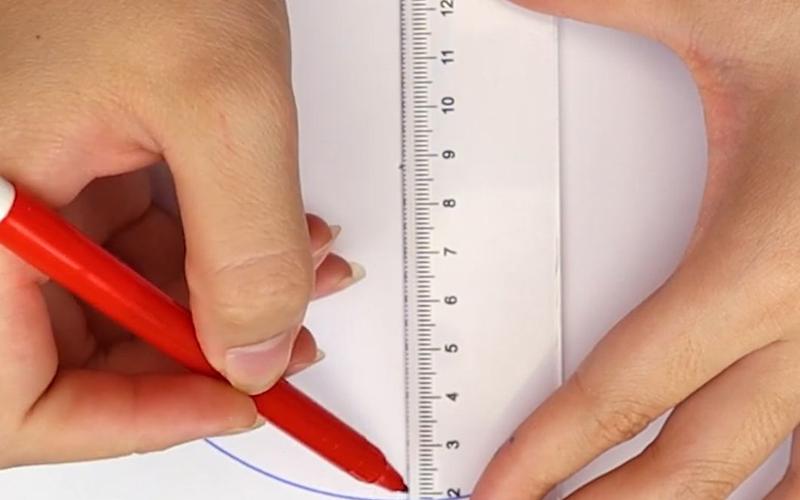
第一步,选中尺子工具,在你要划线的起点点击鼠标左键,别松开。


第二步,拖动鼠标到你要结束的位置,想要水平线竖直线就按住Shift锁定方向,想要斜线就随便转角度,尺子会自动帮你把线拉直,根本不用你靠手稳。


起点落点别着急松按键,松键之前你还能微调角度位置,松了之后也没关系,拖动两个端点就能改位置,不用删了重画。


第三步,调线的粗细和颜色。这里有个我踩过无数次的坑:细线放在深色背景上,一定要加1-2px的对比色描边。我之前剪了个软件教程,嫌麻烦没加描边,发出去之后三十多条评论说看不见线,逼得我重新导出重传,花了一个多小时,那叫一个懊恼。


现在哪怕是浅色背景,我都习惯性加个细描边,稳得很✅。


说实话,静态划线真的没难度,摸一遍流程就能会,难的是动态划线,很多人卡在这。


动态尺子划线:做出来像手画的一样自然


现在做教程、做知识解说,都爱用那种慢慢伸出来的动态划线,看起来像真人拿着笔现场画的,观感比直接出线好太多。其实流程一点不复杂,比你想的简单。


第一步,按刚才说的静态划线流程,把整根线画好,位置颜色都调对。


第二步,找到线图层的缩放属性,把锚点改到线的起点位置。别忘改锚点❗不改的话线会从中间往两边伸,完全不对味。


第三步,K关键帧。在划线要开始出现的位置打第一个关键帧,把缩放值拉成0;在划线要完全画完的位置打第二个关键帧,把缩放值拉回100%。


完事。就三步。你要是想要更自然的手绘感,还可以给位置K几个幅度很小的关键帧,让线微微晃一点,别太直太僵,看起来就真的像人画的。


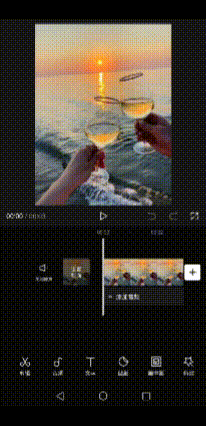
剪映软件动态尺子划线关键帧设置面板


不过话说回来,尺子就是用来画直线的,别想着用尺子拼曲线。


我见过不少新手,为了省得切钢笔工具,用七八段短直线拼曲线,衔接处鼓一个包歪一块,观众一眼就能看出来别扭,还不如直接用贝塞尔曲线画,省时间效果还好,对吧?


最后再提个小细节:导出的时候别给太低压缩率,细细的划线最容易被压缩出锯齿,前面调的再好,压缩糊了全白搭。


就这些,都是我剪了四五百条教程片摸出来的经验,照着走,比你瞎琢磨省好多时间。
今日推荐
您需要登录后才可以回帖 登录 | 立即注册

本版积分规则

免责声明:本站信息来自互联网,本站不对其内容真实性负责,如有侵权等情况请联系362039258#qq.com(把#换成@)删除。

Powered by Discuz! X5.0

在本版发帖QQ客服返回顶部
快速回复 返回顶部 返回列表