查看: 3|回复: 0

捏合缩放操作:你以为只是放大缩小?其实是触屏剪辑的隐藏杀器

[复制链接]

131

主题

0

回帖

399

积分

投稿达人V6

积分
399
发表于 2026-9-30 10:56 | 显示全部楼层 |阅读模式
刷到这篇的,多半是平时拿平板剪片的朋友吧?你打开剪映,导入一段素材,两根手指往开一撑放大,往回一收缩小——这就是你理解的捏合缩放?

什么是真正的捏合缩放?别和普通缩放混为一谈


很多人剪片调缩放,要么拉效果控件里的缩放滑块,要么拖素材四个角的控制点,中心固定,放大完还要手动拖画面找想要的构图,折腾好半天。
捏合缩放最核心的优势,根本不是「更快放大缩小」。
两根手指捏在哪,缩放的中心就在哪。就这么一句话,很多人剪了大半年片子都没悟透。


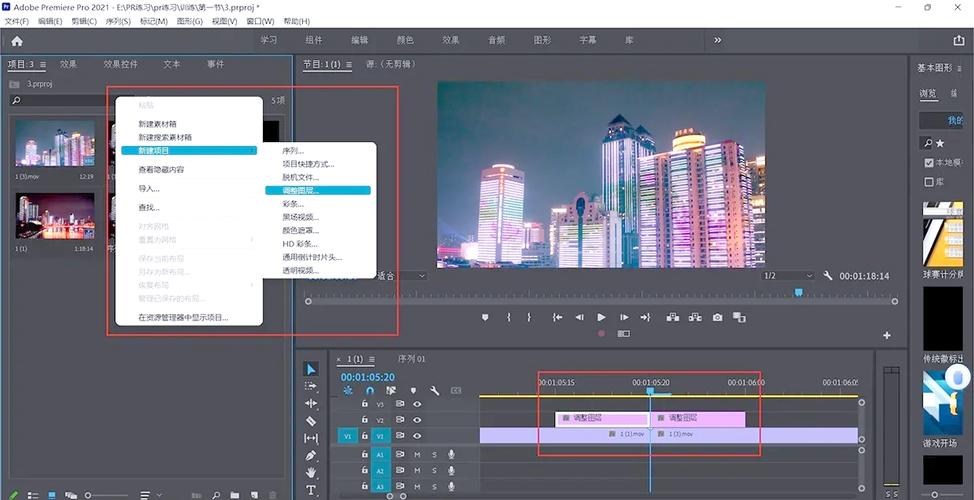
PR触屏版捏合缩放操作界面示意图


我去年第一次用iPad剪旅拍vlog,那会儿还傻着呢,想给游客照里的雪山做特写,拉完缩放还要用一根手指拖半天,总对不准位置,急得我直戳屏幕。后来跟一个工作室的朋友吃饭,她看我剪片笑半天,说你两根手指直接撑在雪山位置啊?一撑就刚好把雪山放大到满屏,还要拖什么?
我当时整个人就是,哦!原来这么用!合着我之前大半年都把金饭碗当普通瓷碗用了。
普通缩放是先改大小,再调位置,两个分开的步骤。捏合缩放是一步做完,大小位置一起给你调好,这效率差的不是一点半点。

捏合缩放的高阶玩法,刷到就是赚到


别总把捏合缩放当素材构图的工具用,它做转场、做后期运镜才是真的香。
比如你要做一个无缝推入转场,前一个镜头是人物全身,后一个镜头切人物眼部特写,不用加任何转场特效。你只要在剪辑点给前一个镜头的结尾打上关键帧,然后手指慢慢捏合,把人物眼睛的位置放大到满框,软件自动给你生成结束关键帧,整个转场丝滑得像原生运镜,根本看不出剪辑痕迹,比那些千篇一律的转场特效自然一百倍。
想补后期手持推镜?更简单。出去拍vlog忘了推镜,后期直接对着你要推的主体,从全景慢慢捏合放大,整个过程就是原生的推镜运镜,带一点手的轻微晃动都没关系,反而更有真实感。
💡给你补个冷知识,大部分触屏非编软件,捏合的时候只要两根手指稍微歪一点,就会带旋转,你要是想要带一点点俯仰倾斜的运镜,捏的时候顺便带点角度,一步就出来了,不用再去调旋转参数。


平板剪映捏合缩放关键帧转场效果图


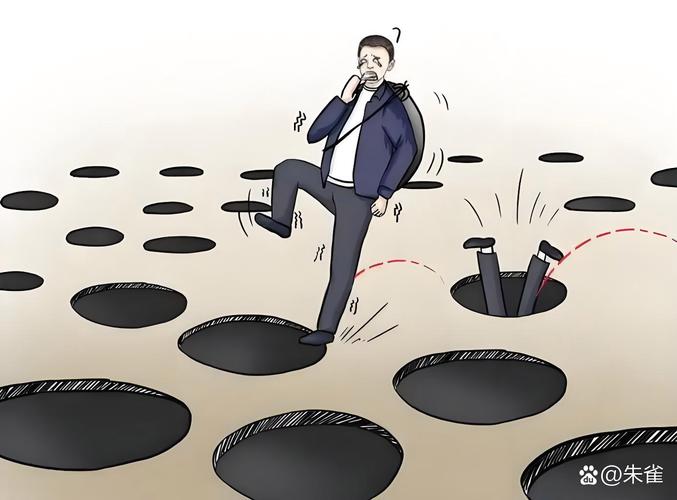
❗说个我踩过的大坑,你要是开了过高的触屏灵敏度,捏的时候太用力,一下能给你放大到300%以上,好好的1080P素材直接糊成马赛克,我上次给甲方出15秒预告片,就出过这个错,预览的时候没看清楚,导出才发现,差点误了交片时间,现在我每次捏大缩放都慢慢蹭,再也不敢猛撑了。

很多人都会踩的隐形坑,别怪我没提醒你


很多人都会踩的隐形坑,别怪我没提醒你


第一个坑,误触旋转。大部分软件默认开启捏合旋转,如果你只想要缩放,记得捏的时候保持两根手指平行,别歪,要是不小心歪了,撤销一次重新来就行,别硬调,越调越乱。
第二个坑,选错操作对象。不同软件逻辑不一样啊。剪映移动端,捏合缩放默认是作用在你选中的当前片段上,不会动别的。但是PR触屏版,还有FCPX的触控模式,默认是作用在整个画布上,你要是没提前选中要缩放的片段,一下给你把整个序列的画布缩了,所有素材都歪了,我第一次用PR触屏的时候,折腾了快十分钟才把画布改回原来的尺寸,那叫一个憋屈。
第三个坑,过度操作。很多新手觉得捏合缩放是手动操作,所以要一帧一帧慢慢捏,不对啊,你只要开着自动关键帧,从开头捏到结尾,软件自动会给你生成流畅的过渡帧,根本不用你逐帧调,省老多事了。
说实话,现在越来越多人出门用平板剪片,不用带重得要死的电脑,掏出来就能剪,捏合缩放就是触屏剪辑里最实用的操作,没有之一。
很多人看不起这种基础操作,觉得都是新手用的,其实挖透了,能帮你省至少三分之一的剪辑时间。
不过话说回来,就算你是用笔记本剪片,也可以试试,现在大部分笔记本的触控板都支持捏合缩放,逻辑一模一样,试过一次你就知道,比用鼠标拖缩放滑块香太多。
对了,别没事总想着学那些花里胡哨的转场特效,把这种基础操作玩明白,剪出来的片子比谁都丝滑。
✅ 不信你现在打开剪辑软件试一次,就知道我说的对不对。
您需要登录后才可以回帖 登录 | 立即注册

本版积分规则

免责声明:本站信息来自互联网,本站不对其内容真实性负责,如有侵权等情况请联系362039258#qq.com(把#换成@)删除。

Powered by Discuz! X5.0

在本版发帖QQ客服返回顶部
快速回复 返回顶部 返回列表