查看: 4|回复: 0

视频剪辑效率提升:模板尺镂空的实用玩法与避坑

[复制链接]

472

主题

0

回帖

1432

积分

投稿达人V6

积分
1432
发表于 2026-10-5 03:49 | 显示全部楼层 |阅读模式
做系列短视频的朋友,多半都遇到过这个糟心事儿。每次新开工程做字幕条、角标,调半天大小位置,还是和上一条对不齐。发出去整体乱哄哄,观感差好几个档次。
模板尺镂空就是专门解决这个问题的。谁用谁知道。

模板尺镂空到底解决了什么问题


说白了就是提前做好一把「固定尺寸的镂空尺子」,需要显示内容的地方提前空出来,不需要动的边框、Logo这些做成实心固定层。每次做新内容,只要把文字、头像、素材往镂空里一塞,直接用,不用再调半个参数。


我做美妆测评系列快两年,前大半年每次都要重新画左下角的ID头像框,就为了对上之前的尺寸,浪费的时间加起来够多剪十个成品了。第一次用上模板尺镂空那天,我直接拍桌子喊爽❗ 原来十分钟的活儿,十秒就能搞定。


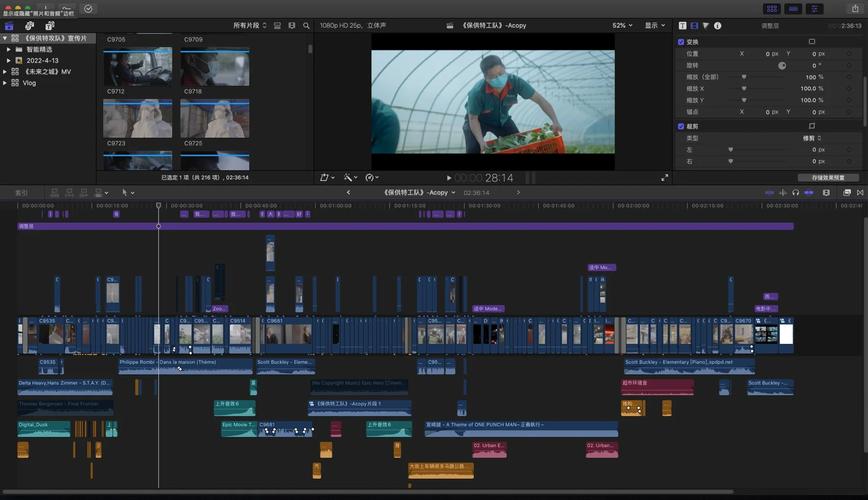
premiere pro视频剪辑模板尺镂空工程分层截图


只要你的内容是固定风格的系列更新,这个方法就能直接提升至少30%的剪辑效率。不用反复对齐,不用怕版本更新找不到之前的参数,存好一次用一年都没问题。


做模板尺镂空最容易踩的几个坑


很多人第一次做出来,要么导出带多余黑边,要么内容透不出来,全是细节没注意。我整理了几个我踩过的大坑,记好。


💡 第一个坑:分层顺序错了。太多人把模板尺放在内容层下面,当然透不出来!正确顺序是:最上层放模板尺实色层,需要显示的可变内容放在模板尺的下一层,加个剪切蒙版就好。不管是PR、Final Cut还是手机剪映,这个顺序都通用。


我第一次给客户交商业片的时候,就犯了个低级错误。导出的时候忘记把模板尺的参考线图层隐藏,客户收到全是半透明的灰块,尴尬到抠脚...现在我每次存模板都会把参考层直接删掉,绝不再犯。


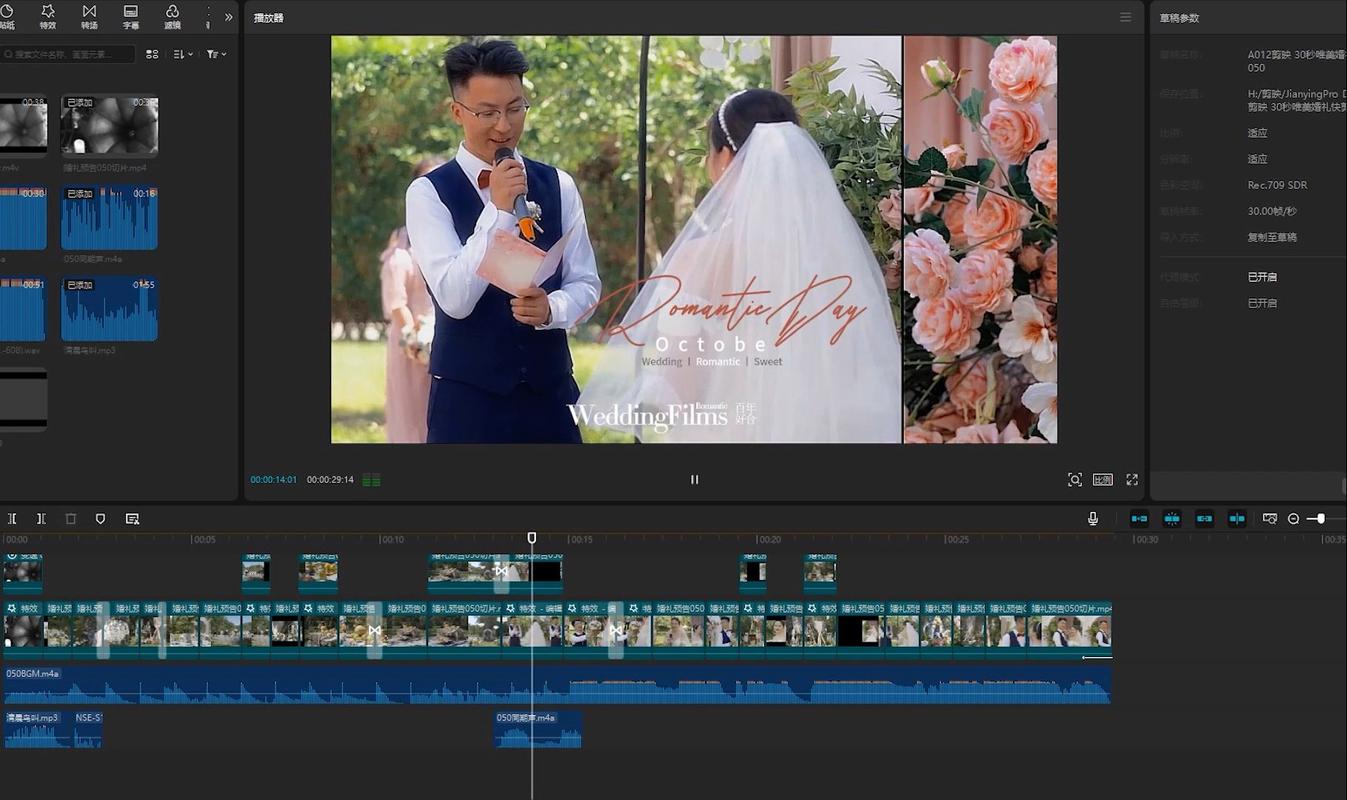
剪映手机端模板尺镂空分层排列截图


💡 第二个坑:镂空尺寸留错了。做文字镂空的时候,一定要比你要放的文字大出两三个像素。不然文字边缘会被切掉,看起来特别局促,特别丑。


💡 第三个坑:存模板的时候不存透明底。一定要把做好的模板尺镂空存成PNG透明底文件,下次换工程直接拖进去就能用,不用重新画一遍。


模板尺镂空的进阶玩法,不止做字幕条


模板尺镂空的进阶玩法,不止做字幕条


别以为这东西只能用来做字幕条。好用的玩法多了去了。


做综艺混剪的,要做多格分屏对不对?提前做好N格的模板尺镂空,每个格子的边框宽度统一,间隙统一,直接把素材往每个镂空里一丢,直接出效果。不用一个个拉素材大小,拉对齐,省出的时间够你多剪两段混剪。


做口播干货的,开头都有固定的主题标题栏对不对?留一块镂空放每期的主题,文字大小位置全固定,你只要输入文字就行,风格统一得像专业团队做的,哪怕你是个人博主,看起来也特别正规。


做开箱测评的,产品参数栏直接做镂空模板,每期换不同参数就行,不用重新排版。


不过话说回来,不用做一堆模板存着。我一开始疯狂做了二十多个不同的模板尺镂空,最后常用的也就三五个,都是符合我自己内容风格的。做两三个适合自己的,比囤一堆没用的强太多。


说白了,剪辑拼到最后,拼的就是谁能把重复的活儿简化,省出来的时间精力放在内容上,不比啥都强。你要是还在每次重做固定元素,真的可以试试做个属于自己的模板尺镂空,试一次就知道有多香。
今日推荐
剪片干货:信封弥合封口解决抠像瑕疵的实用技巧
昨天帮朋友改一条探店口播片,他找的外包绿幕抠图,人物领口边缘留了一圈发灰的透边,放大看坑坑洼洼,修了半小时都修不干净。最后用信封弥合封口,三分钟搞定。 真爽。 很多剪了两三年的老剪辑,可能都没听过这个词,更别说刚入行的新手了。但只要你碰过绿幕抠像、碰过旧素材修复,就一定会遇上需要弥合缝隙的场景,这个技巧能帮你少掉至少一半的头发。 哪些场景必

您需要登录后才可以回帖 登录 | 立即注册

本版积分规则

免责声明:本站信息来自互联网,本站不对其内容真实性负责,如有侵权等情况请联系362039258#qq.com(把#换成@)删除。

Powered by Discuz! X5.0

在本版发帖QQ客服返回顶部
快速回复 返回顶部 返回列表