查看: 3|回复: 0

剪映Pr通用:活动扳手调节的冷知识,90%剪辑师都没摸透

[复制链接]

999

主题

0

回帖

3027

积分

投稿达人V6

积分
3027
发表于 2026-10-12 13:23 | 显示全部楼层 |阅读模式
刚入行剪片子的时候,我对着时间轴上那个像小扳手的图标点了大半年,都只用来调个亮度对比度。
从来没多想,这玩意里面居然藏着能省一半功夫的东西。

你真的找对软件里的活动扳手了吗?别笑,真有人找不到


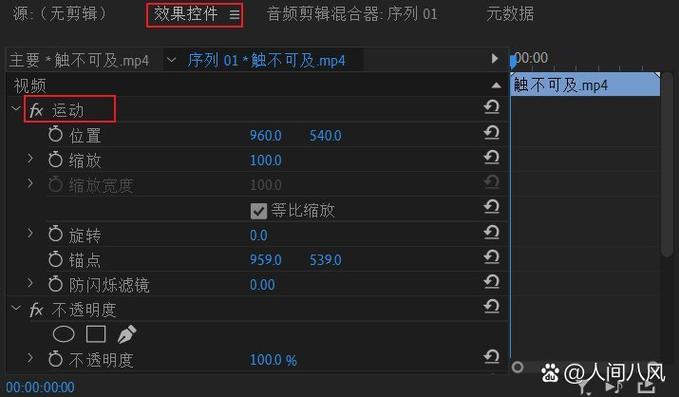
不同非编软件的位置不一样,但形状永远是那个小小的扳手样。剪映PC版在你导入的素材右上角,悬停才会显示。Pr放在效果控件面板,每个添加的效果后面都跟着这个小图标。


说实话,我见过不少做了一年多短视频的剪辑师,从来没点过这个按钮。所有效果拖进去就用默认参数,出来效果不对就骂软件垃圾,换一堆盗版插件瞎折腾。


💡 只要是非编软件自带的原生效果,100%把核心自定义参数藏在活动扳手菜单里。


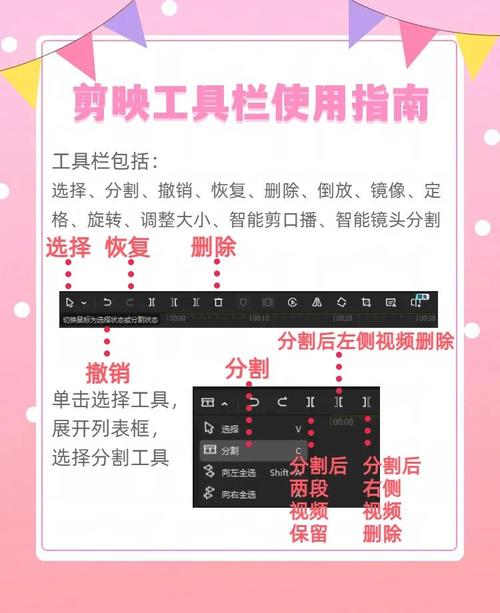
剪映PC版素材栏活动扳手位置示意图


上个月接了个探店号的外包活,对接的剪辑师给出来的成片,人物磨皮磨得五官都平了,背景模糊得一塌糊涂。我问他怎么不调参数,他说剪映的磨皮就这效果啊,哪还有别的参数?


我点开素材上的小扳手,把面部磨皮和背景磨皮分开调,五分钟就改得清清爽爽。他愣了半天说,原来这小扳手点开还有别的东西?


常用效果的活动扳手调节技巧,全是我踩坑踩出来的干货


说几个我天天用的,记下来下次直接用。


第一个就是智能抠像。很多人抠完绿幕,人物边缘发虚,头发丝全糊成一块,要么就是背景抠不干净留虚边。你点开活动扳手找,把边缘保留数值从默认10拉到22-28之间,再把对比度阈值微调1-3个点✅。就这两步,出来的边缘比默认清晰一百倍,省了你再用钢笔工具勾一遍的功夫。


第二个就是Pr自带的镜头防抖。我刚学剪辑的时候,被自带防抖坑惨了,默认参数出来的画面僵得像蜡像,还会歪歪扭扭的变形。花三百多买了个第三方防抖插件,用了大半年才发现,只要点开活动扳手改两个参数就行。把平滑度从默认的100降到50-60,再把算法从「平滑更多」改成「平滑运动」❗。出来的画面既不抖也不僵,畸变比插件还小,我当时知道了真想把买插件的钱讨回来。


Pr效果控件面板防抖效果活动扳手参数界面


不过话说回来,别上来就把参数拉满。很多新手总觉得调得越狠效果越好,调HDR把饱和度拉到满,出来的画面艳得像十几年前的乡镇影楼婚纱照,辣眼睛。调节本来就是细活,每次动1-2个格,停个两秒看看效果,别急。


那些几乎没人提的活动扳手隐藏功能


那些几乎没人提的活动扳手隐藏功能


别以为活动扳手只管效果参数,很多实用功能全藏在这。


就说剪映的自动字幕识别吧,做口播的都懂,识别错一堆词,逐行改改到手指抽筋。你识别完字幕,点整个字幕条的活动扳手,里面有个批量替换错词功能💡。提前把主播常说错的词比如把「涨粉」说成「涨分」,直接输进去一键替换,一小时的字幕十分钟改完,我现在做口播切片全靠这个偷懒。


还有Pr的自带转场,很多默认转场硬得像突然切了一刀,你加完转场点开活动扳手,把过渡时长往慢了调个0.3-0.5秒,有的还能勾反向,瞬间柔和很多,根本不用去下一堆花里胡哨的转场包。


哦对,很多第三方插件装完,核心参数也放在活动扳手菜单里,不是所有插件都会弹独立窗口。我刚装降噪插件那会,找了十分钟参数设置,结果就在原来效果后面的小扳手里,尴尬得我喝了半杯冰水压惊。


剪片子哪有那么多神乎其神的黑科技,无非就是把这些不起眼的小工具摸透。很多时候你折腾半天解决不了的问题,点一下小扳手改两个数就好了。


不信你今天剪片的时候,点开试试。
今日推荐
管钳咬合转动:工业视频剪辑的帧级进阶技巧
上周帮朋友剪一支五金工具的商宣片,差点翻船在不到五秒的管钳镜头上。 不是拍得差,是怎么剪都不对味。 就是感觉那股劲出不来,好好一把重型管钳,剪得软塌塌的,像塑料玩具。 为什么管钳咬合转动这么难剪? 大部分拍五金工具的博主或者摄影师,都喜欢拍一整段完整的操作:伸手、拿钳、开口、套进去、咬合、转动、拧死。整个流程完整得不能再完整。剪的时候舍不得砍

您需要登录后才可以回帖 登录 | 立即注册

本版积分规则

免责声明:本站信息来自互联网,本站不对其内容真实性负责,如有侵权等情况请联系362039258#qq.com(把#换成@)删除。

Powered by Discuz! X5.0

在本版发帖QQ客服返回顶部
快速回复 返回顶部 返回列表