查看: 4|回复: 0

手势划屏操作:剪辑效率的隐形加速器

[复制链接]

0

主题

0

回帖

0

积分

投稿达人V6

积分
0
发表于 2026-5-30 00:24 | 显示全部楼层 |阅读模式
我敢打赌,你现在正用鼠标滚轮在时间线上憋屈地挪来挪去——那个精准度,简直让人抓狂!放大、缩小、再拖回左边,剪个15秒的短视频手都快抽筋了。而高手们呢?左手在触控板上轻轻一抹,画面就顺滑地飞到跟前,就像用手指在真实胶片上滑动一样。这种降维打击,没体验过的人永远无法想象。


说实话,一开始我也觉得触摸屏剪片子纯属花架子。花里胡哨的,能有鼠标精确?直到那次赶项目,右手连续剪辑8小时后拇指关节隐隐作痛,我才被迫打开那台积灰的Wacom。当时想着死马当活马医——结果,一用就回不去了。现在谁要是让我撤回纯鼠标操作,我可能会当场咆哮。划屏操作不是替代鼠标,是解放你被束缚的创作直觉。


时间线导航:两指缩放只是入门


别以为两指捏合放大时间线就叫“手势操作”了,那连门槛都没摸到。真正让我效率翻倍的,是三指横扫快速跳切——这个隐藏技能在Premiere和达芬奇里都要自己设置,许多人用了几年都没发现!✅ 去键盘快捷键面板,找到“水平滚动”绑定三指左滑/右滑,瞬间你就有了物理飞梭。更绝的是四指点击直接切刀片工具,或者五指抓取取消选择… 这些小动作练熟了,你的手根本不用离开触控区域,剪辑节奏就像打游戏一样流畅。


剪辑软件手势划屏自定义设置面板截图


不过话说回来,普通触摸板有致命缺陷——容易误触,压感薄弱。我在一次外出剪辑中,用笔记本自带触控板试图精细移动标记点,结果每次轻点都变成单击,气得差点把电脑扔出窗外❗ 这就是为什么,如果你想认真对待划屏剪辑,一块外置数位板或者带触控条的鼠标是必要的投资。鼠标滚轮按下去左右拨动也能模拟摇移,但那个手感… 就像用筷子喝汤,能用,却极度拧巴。


硬件迷思:并非越贵越好


很多人追新苹果Magic Trackpad,我却踩过大坑——它的蓝牙延迟在Windows系统下高得离谱,手势响应总慢那么0.3秒,而这微小时差足以让你标记错关键帧。后来换了Wacom Intuos Pro的触控环,直接把时间线缩放映射在圆环滑动上,那种物理反馈才叫踏实。💡 一个小技巧:用胶带在数位板表面标记出你自定义的手势区域,形成肌肉记忆后,盲操速度远超眼睛盯着电容键。我的设置是左上角双指双击为“切割”,左下角三指下划是“波纹删除”,完全不用看键盘。


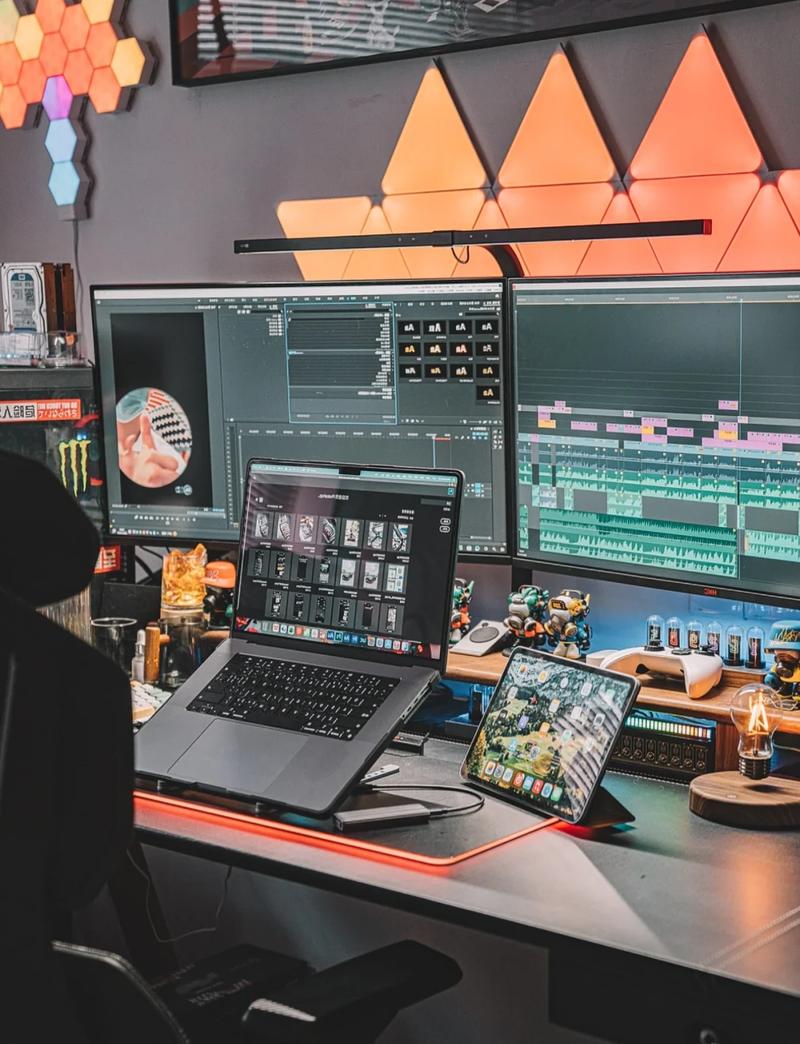
剪辑师使用数位板手势划屏操作工作台


可笑的是,有些剪辑教程把“手势”吹得无所不能,仿佛只要划一划就能自动生成转场。醒醒吧!手势划屏节省的只是你伸手摸鼠标、找按键的那1-2秒,但它无法替代你对节奏和情感的判断。我曾沉迷设置复杂手势,最后发现记不住——结果关键时刻手指一抽,把未保存的工程划没了。所以现在我只保留6个核心手势,简单直接,形成本能。少即是多,真的。


打破软件壁垒:通用手势方案


打破软件壁垒:通用手势方案


最痛恨的事情之一:在Premier里熟练的三指滑动,到了Final Cut就变成了奇怪的工具切换——肌肉记忆全毁!跨平台的剪辑师大概都经历过这种精神分裂。我的解决方案是借助第三方工具,比如用Gesturesign或自定义脚本,在所有剪辑软件中强制统一手势。比如无论在哪,我设定了“拇指+食指顺时针旋转”就是播放/暂停,“逆时针”就是倒放。虽然初次校准花费了整整一个下午,但之后在任何软件里都跟回家一样。


但也别太死板。达芬奇的调色页面对滚轮缩放的方向与其他页面相反,这是Blackmagic的执念… 你只能顺应它,或者反向修改所有软件的手势逻辑。我选择了前者——因为和软件斗气,浪费的是自己的时间。🔧 另外,把不常用但偶尔必需的操作(比如显示音频波形高度)映射在键盘宏上,而非手势,以免手势过于拥挤。手势应该像呼吸,不需要思考。
您需要登录后才可以回帖 登录 | 立即注册

本版积分规则

免责声明:本站信息来自互联网,本站不对其内容真实性负责,如有侵权等情况请联系362039258#qq.com(把#换成@)删除。

Powered by Discuz! X5.0

在本版发帖QQ客服返回顶部
快速回复 返回顶部 返回列表