查看: 1|回复: 0

拖拽移动轨迹真相:你不是不会K帧,是手柄在整你

[复制链接]

0

主题

0

回帖

0

积分

投稿达人V6

积分
0
发表于 2026-5-30 00:47 | 显示全部楼层 |阅读模式
说实话,我搞视频剪辑这么多年,最烦的不是渲染崩溃,也不是甲方改稿——是那个小小的关键帧手柄。每次想拖出个完美的弧线,结果它给你弹回来一个诡异的锐角。真的,那一刻血压直接拉满❗

拖拽的哲学:那个反直觉的手柄
你可能觉得拖拽移动轨迹不就是点一下关键帧,拉个曲线吗?Too young。AE也好,Premiere也好,那个贝塞尔手柄的逻辑简直就是反人类设计。首先,你按住Alt键拆分手柄时,它有个延迟——不是立即响应,而是...怎么说呢,像是故意让你多拖一毫米。然后当你想微调的时候,它又“咻”地一下跳老远。我经常怀疑,开发这些功能的人,自己到底做不做动画?


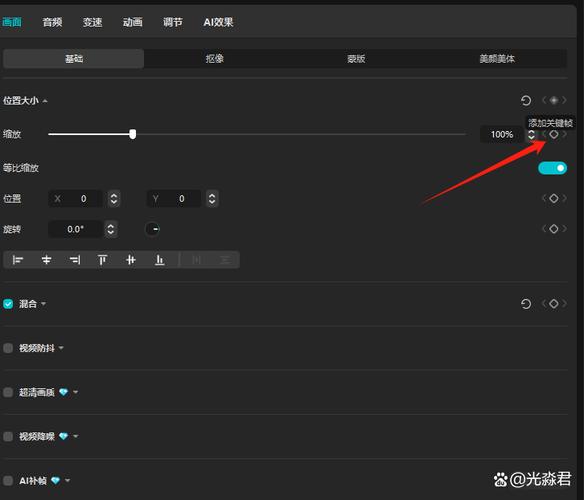
After Effects中关键帧空点拆分贝塞尔手柄拖拽轨迹调整运动路径


记住,手柄的方向决定了物体进入和离开关键帧的角度。 这个图你看一下就明白。但问题是,哪怕你理解这个原理,实际操作时也很难精准控制——特别是笔记本触控板用户,简直噩梦。我有一次在调一个文字飞入效果,想让轨迹柔和一点,结果硬生生调出了个心电图般的路径。最后没办法,只能把速度曲线调成极慢,假装那是设计😓。

速度曲线:你以为的匀速其实是个骗局
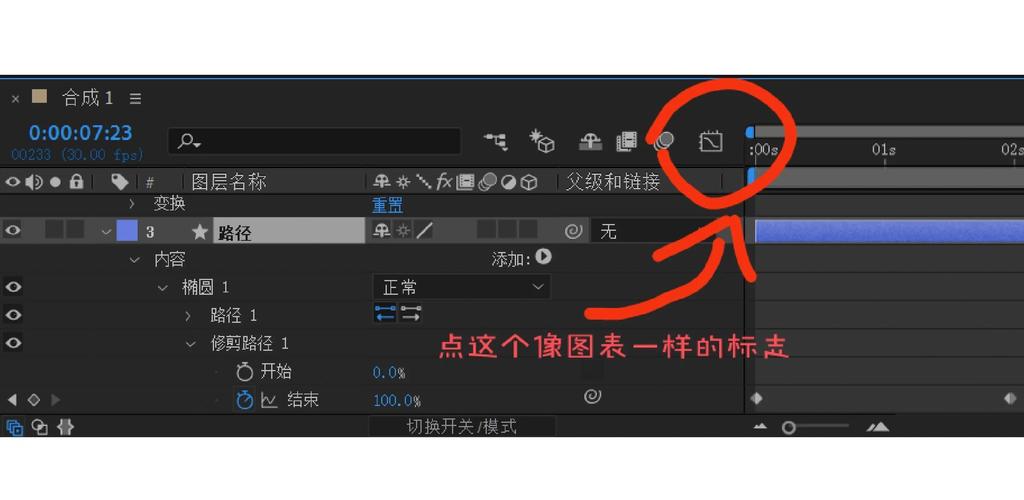
接着聊聊速度。拖拽移动轨迹时,大多数人只关注空间路径,而忽略了速度曲线。在AE里按F9,你以为就万事大吉?错。缓入缓出默认的曲线斜率经常让运动后半程变得特别“肉”。你肯定遇到过:一个标题从左边滑入,停住前突然减速得像黏了胶水。那就是速度手柄没调好。在图表编辑器(Graph Editor)里,你得单独拖拽速度手柄——对,又是拖拽。而且这里的逻辑更隐蔽:上下拖影响速度值,左右拖影响影响力长度。两个轴互相干扰,稍不留神,整个运动节奏就乱了套。


Premiere Pro速度图表编辑器中拖拽速度手柄调整运动缓入缓出曲线


说实话,很多时候我都是凭感觉乱拉,拉完预览,不行再拉。直到某天我发现,按住Shift可以锁定轴向...当时我就懵了,这个隐藏操作我用了三年才知道。唉,这些软件的设计师,都喜欢把救命稻草藏起来吗?

💡小技巧:在达芬奇里,关键帧轨迹调整要人性化很多,双击直接重置手柄,但它的运动曲线计算方式又不一样。如果你转用达芬奇做动画,得重新适应一种“拖拽拖不动”的感觉。

实战:让轨迹听你的话
讲了这么多槽点,给点干货。想让拖拽移动轨迹变听话,有几个非常规方法
第一,关闭“对齐”。默认的吸附网格、吸附关键帧,是导致轨迹跳来跳去的元凶。你可以在时间轴面板找到那个小磁铁图标,关掉它。世界瞬间清净了✅。
第二,学会使用空对象。把多个图层的运动链接到一个空对象,然后在空对象上做轨迹拖拽,调整会灵活很多——特别是做复杂合成时。我做一个Logo动画,6个零件各自飞舞,最后通过空对象的轨迹来实现整体路径控制,调起来那叫一个爽。
第三,插件。Motion 4 或者 Flow 这类工具,能把你从手动拖拽轨跡中解放出来。但我不推荐完全依赖插件,因为一旦遇到无插件环境,你就废了。

最后说个反常识的事:有时候不拖拽反而更好。对于规律的往复运动,直接用表达式,比如循环outpoint,根本不用去拖那条纠结的曲线。当你能用代码控制轨迹时,那个自由感——无与伦比。当然,这需要一点脚本基础,但绝对值。

好了,今天吐槽就到这里。希望下次你拖拽那个该死的手柄时,能想起我的这些胡言乱语。如果还是拖不好...那就砸鼠标吧,记得买个耐砸的。
您需要登录后才可以回帖 登录 | 立即注册

本版积分规则

免责声明:本站信息来自互联网,本站不对其内容真实性负责,如有侵权等情况请联系362039258#qq.com(把#换成@)删除。

Powered by Discuz! X5.0

在本版发帖QQ客服返回顶部
快速回复 返回顶部 返回列表