|
|
片子渲染到一半,系统崩了……重启那会儿,我盯着黑底白字的启动画面,心里把微软骂了八百遍。 等进度条转圈的时候,我突然好奇——这台上了全套水冷、插满64G内存的机器,从按下电源键到登录界面,到底在磨蹭什么? 不是为了写教材,单纯就是,死也要死个明白。
按下电源键之后,发生了什么?
其实主板上那块 BIOS/UEFI 芯片,比你以为的忙得多。 电源一接通,第一件事就是 加电自检(POST)——它要挨个确认 CPU 没烧、内存条没松、显卡健在。 这个过程快到你根本感觉不到,除非……它卡住了。 ❗ 那种主板蜂鸣器尖叫的恐怖时刻,剪辑师都懂——多半是渲染太久,内存条过热氧化了。 说真的,用橡皮擦擦金手指这招,救过我好几次。
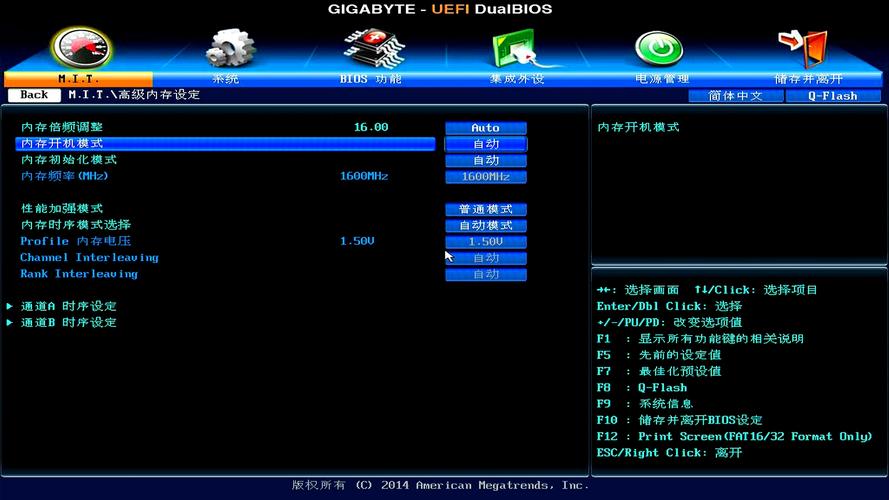
主板BIOS自检界面截图
自检通过后,BIOS 会按照你设定的启动顺序去找“可启动设备”。 这顺序如果乱了——比如某次手贱把 U盘启动调到第一位,而 U盘里没系统——那你就等着看黑屏上那句经典的 “Reboot and Select proper Boot device” 吧。 找到硬盘后,接下来的活儿就交给一个 512 字节的小家伙:主引导记录(MBR),或者 GPT 分区下的 EFI 系统分区。 它小到可怜,却必须负责定位到真正的系统加载器。
UEFI vs BIOS:一场无声的进化
老机器用的 BIOS,界面蓝底白字,键盘操作,看着就像上世纪的东西。 但它就是不掉队——直到 2TB 以上硬盘普及,MBR 那套玩不转了。 然后 UEFI 出来了,图形化界面,鼠标能用,还带安全启动。 ✅ 对剪辑师来说,UEFI 最大的好处是启动快,因为它跳过了很多老旧检测,直接从EFI文件启动系统。 不过话说回来,安全启动这功能也坑过不少黑苹果玩家——关了它,才能加载第三方驱动,不是吗?
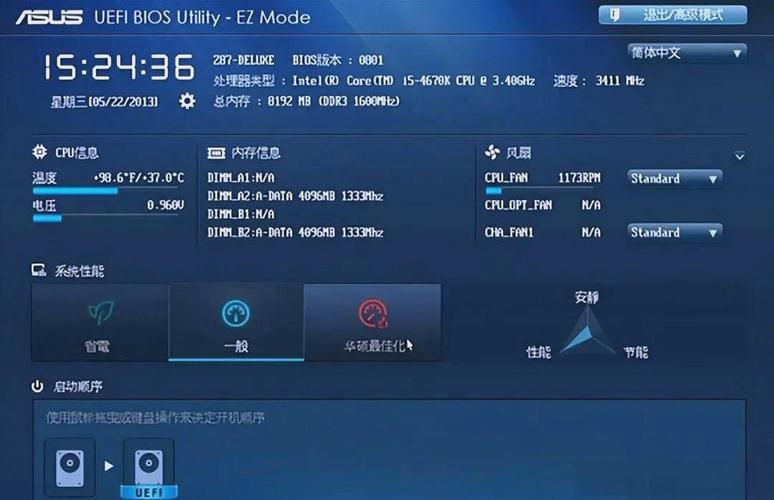
UEFI图形界面设置启动顺序截图
现在的新主板基本全是 UEFI 了,但有时你还得把它调到 “Legacy模式”去兼容某些老旧的 PCIe 采集卡。 我就栽过一次:插上 DeckLink 卡死活不认,折腾半天发现是 CSM 没关。 💡 这里划个重点——如果你的主板支持,一定关掉 CSM 并启用纯 UEFI 启动,这样系统才能用上“快速启动”和“现代待机”,Win11 尤其明显。
那些拖慢启动速度的“凶手”
系统加载完内核和驱动,就该加载你的用户环境了:一堆自启动程序。 微信、网盘、Adobe Creative Cloud……它们不仅争抢资源,还互相干扰磁盘 I/O。 我见过最夸张的案例,Pr 启动那会儿,后台同时有七个更新服务在抢带宽。 恼火不? 直接在任务管理器的“启动”页把非必要的全禁用,重启时间能缩短一半。 当然,有些服务是系统绑定的,动不了,比如 Windows Search 或者 SysMain(以前的 Superfetch)——这两个对机械硬盘有点用,但对 NVMe 固态反而是负担,关了更好。 不过,别忘了定期做 SFC /scannow 和 DISM 映像清理,启动文件损坏可不是闹着玩的。
另一个坑是快速启动本身。 它把内核会话保存到休眠文件,下次开机直接恢复,理论上要快。 但一旦休眠文件出错,系统就卡死在启动 Logo 那里,只能强行断电,然后 BIOS 可能误判硬件故障……得,循环了。 所以现在我在台式机上干脆关掉快速启动,冷启动一次虽然多等几秒,但稳定啊。 尤其是用着雷电接口的阵列柜,唤醒时掉盘的问题,谁遇谁知道。
剪辑师买硬件喜欢堆核,但启动速度其实看单核性能和随机读取。 9900K 换到 13900K,开机速度未必翻倍,因为 PCIe 4.0 固态的随机 4K 读取已经顶到天了。 倒是内存频率影响更大,XMP 开没开,开机自检时间能差出十几秒。 这算是个冷知识吧——高频内存的训练过程,BIOS 里叫 “Memory Training”,关掉会不稳定,开着就慢。 怎么选? 我选择泡杯咖啡,等它。
所以下次再盯着转圈圈,不如想想,那个蓝色小窗口背后,有无数的电路、代码、协议在同时握手。 或许就没那么焦躁了。 |
|


 发表于 2026-6-29 01:27