查看: 2|回复: 0

旋转立方体转场:别再用淡入淡出了,这招让你剪辑直接提升一个档次

[复制链接]

0

主题

0

回帖

0

积分

投稿达人V6

积分
0
发表于 2026-7-6 14:39 | 显示全部楼层 |阅读模式
说实话,我第一次看到旋转立方体转场是在一个旅拍短片里——画面突然像魔方一样扭过去,直接切到下一个场景,我整个人一激灵。心里只有一个字:帅!然后就开始了漫长的折腾之路。


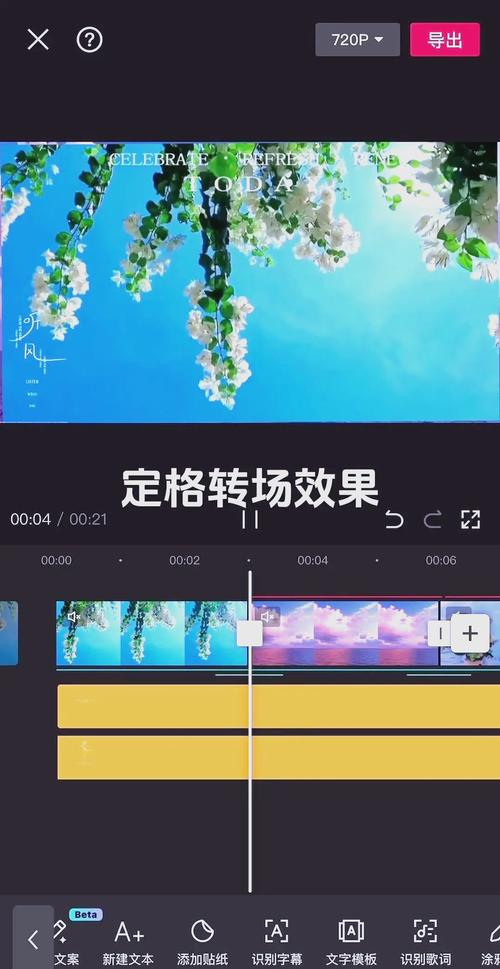
网上教程一大堆,但都是不痛不痒的“新建合成”“添加关键帧”——照着做出来的东西生硬得要命。后来我干脆自己乱试,把关键帧曲线调成那种先快后慢的坡度,诶?居然活了。这里必须放张图,你们感受一下我精心喂给关键帧的曲线形状。


视频剪辑软件中旋转立方体转场关键帧曲线调节示意图


看到没?不是默认的线性,是像滑板场那种缓坡。很多人忽略这个,结果转场就像机器人翻书,毫无灵性。❌


为什么我彻底放弃了淡入淡出


为什么我彻底放弃了淡入淡出


以前我做视频,转场就是叠化、黑场、白场——安全但无聊。直到甲方一句“能不能有点记忆点?”直接把我问懵。旋转立方体这玩意儿,它自带空间逻辑,观众潜意识里会脑补一个三维盒子在转动,注意力瞬间被抓住。而且它特别适合快节奏剪辑,音乐卡点一配合,效果炸裂。❗


不过话说回来,这转场也不是万能药。有次我给一个慢悠悠的采访片硬塞了旋转立方体……呃,翻车现场,像给乌龟装火箭。所以场景匹配很重要,适合动感、潮流、科技类内容。💡


手搓一个旋转立方体转场,其实就这几步


别被“三维”吓到。你根本不用精通C4D,大多数剪辑软件都能做,我拿剪映举例——是的,手机端也能搞,但细节控制还是得专业版。


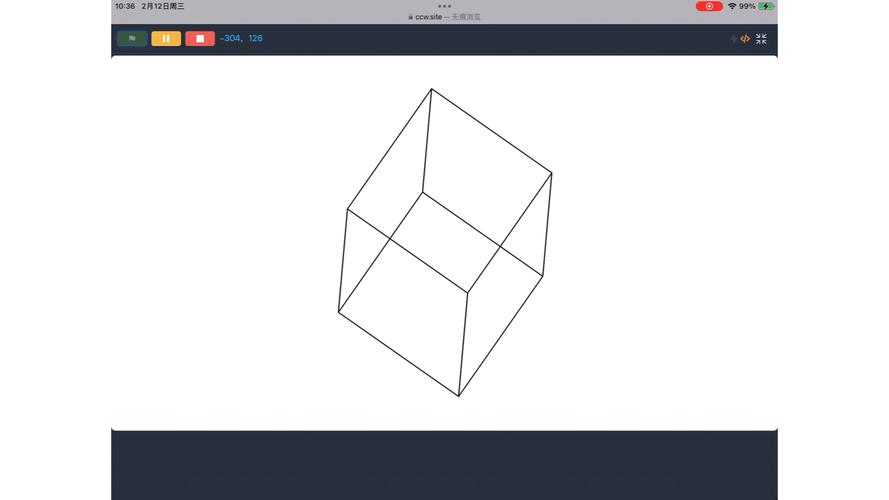
第一步,把前后两段素材上下叠放。第二步,找到转场点,给上层素材加一个“旋转”动画和“缩放”动画,关键帧安排上:起始位置是正常大小、0度,结束位置缩到50%、Y轴旋转90度。此时它应该刚好侧过去——露出下层素材。但这样效果很假,因为少了一个面。


视频剪辑时间线上旋转立方体转场关键帧设置示例


所以秘诀是:在转场中间插一张纯色图片或者模糊处理的过渡帧,模拟立方体的侧面。我通常从原素材截一帧,高斯模糊拉满,然后颜色调成背景色,旋转过程中它短暂出现,观众根本察觉不到,但流畅度直接质变。✅


还有个小细节,一定要开运动模糊!否则转动时边缘会有锯齿感,一下就穿帮了。很多教程压根不提这点……我真的会谢。


那些让我抓狂的坑,你千万别踩


第一个,旋转轴心。默认轴心在画面中心,如果你的主体不在正中,转起来就会偏移,像个喝醉的陀螺。解决办法:手动挪轴心点,或者提前构图时把主体放中间。


第二个,转场时长。太快像抽搐,太慢像卡碟。我一般设0.3-0.5秒,配上音效,干净利落。没有音效的转场是没有灵魂的,谁试谁知道。


第三个,背景。旋转过程中如果画面边缘露出黑边,瞬间廉价。一定要检查:是缩放不够?还是合成尺寸小了?提前做个嵌套,把素材放进更大的画布里,随便转都不露馅。


学会这个转场后,我的片子反馈完全不一样了。客户会说“那个转一下的效果怎么做的”,而不是“哦,还行”。这种被记住的感觉,就是技术赋予创作者的一点小骄傲吧。
今日推荐
Vegas防抖插件VASST Ultimate S使用步骤详解
Vegas防抖插件VASST Ultimate S使用步骤详解 在视频后期处理中,画面抖动是常见问题,尤其是手持拍摄或运动镜头素材。Vegas Pro用户常借助第三方插件实现稳定效果,其中VASST Ultimate S是一款被广泛应用的防抖工具。本文参考多个视频编辑技术论坛及软件官方文档,结合行业内的实操经验,详细梳理该插件的完整使用步骤,帮助用户更**地完成画面稳定处理。 **步 安装与插

您需要登录后才可以回帖 登录 | 立即注册

本版积分规则

免责声明:本站信息来自互联网,本站不对其内容真实性负责,如有侵权等情况请联系362039258#qq.com(把#换成@)删除。

Powered by Discuz! X5.0

在本版发帖QQ客服返回顶部
快速回复 返回顶部 返回列表